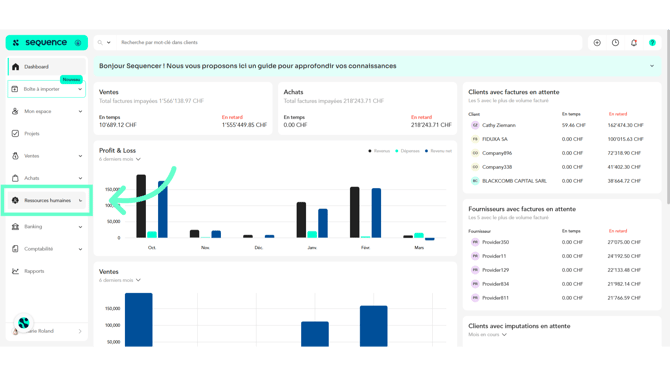
1. Cliquez sur Ressources Humaines dans le menu latéral gauche.
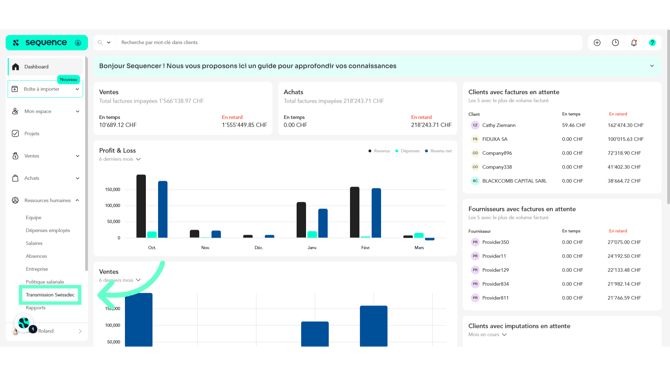
2. Parmi les options affichées, sélectionnez Transmission Swissdec
3. Depuis la section Transmission Swissdec, vous pourrez effectuer vos transmissions électroniques annuelles et mensuelles via Swissdec. Cliquez sur Mutations AVS, CAF et LPP mensuelles
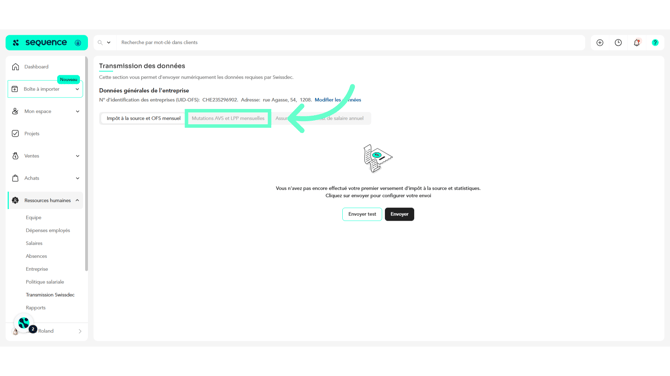
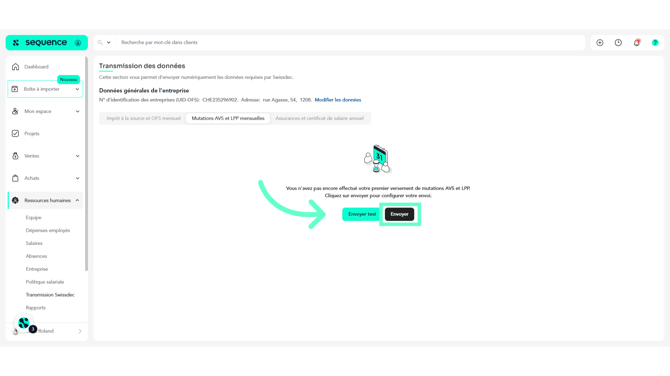
4. Cliquez sur Envoyer pour effectuer votre premier envoi de Mutations AVS, CAF et LPP mensuelle. Vous pouvez également effectuer un envoi test en cliquant sur Envoyer test.
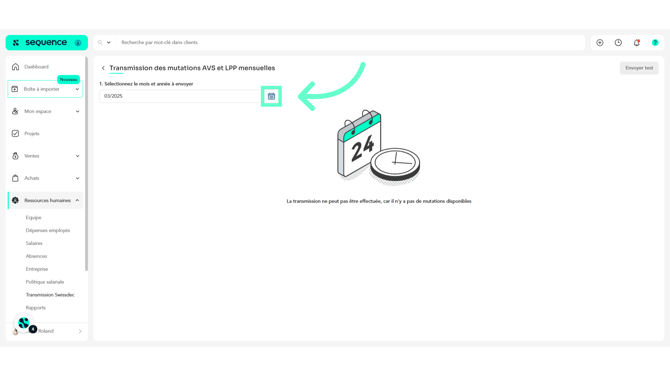
5. Sélectionnez le mois à envoyer.
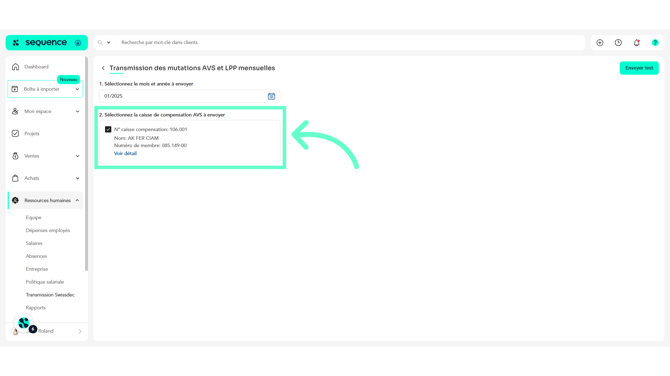
6. Sélectionnez les caisses de compensation AVS, CAF et LPP à envoyer. Si vous cliquez sur Voir détail, vous obtiendrez un détail des informations à envoyer pour ce caisse.
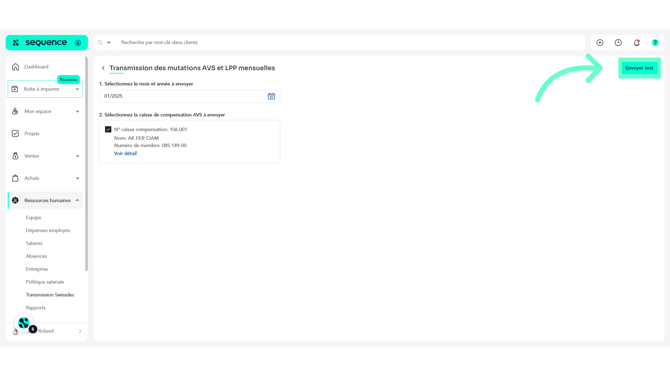
7. Cliquez sur Envoyer pour confirmer l'envoi. Si vous avez choisi d’effectuer un envoi test, Envoyer test s’affichera.
8. L'envoi que vous avez effectué apparaîtra dans une liste où seront indiqués la date et l'heure d'envoi, l'ID de la déclaration, le mois et balises de personnes AVS, ainsi que le statut de la transmission.
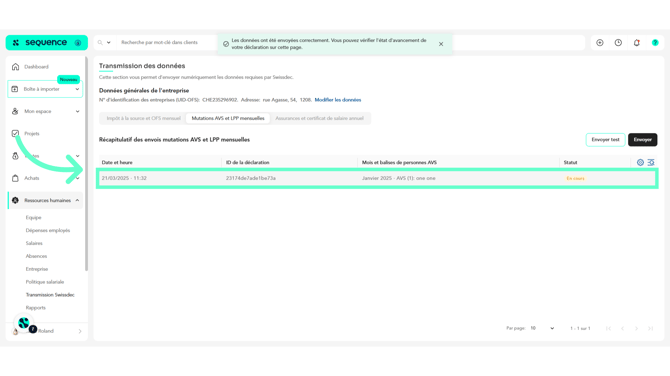
9. Cliquez sur la ligne de l'envoi et les détails du processus de transmission en cours s'afficheront sur la droite.
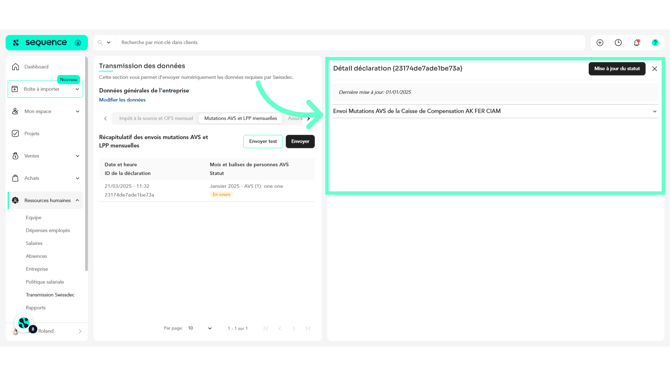
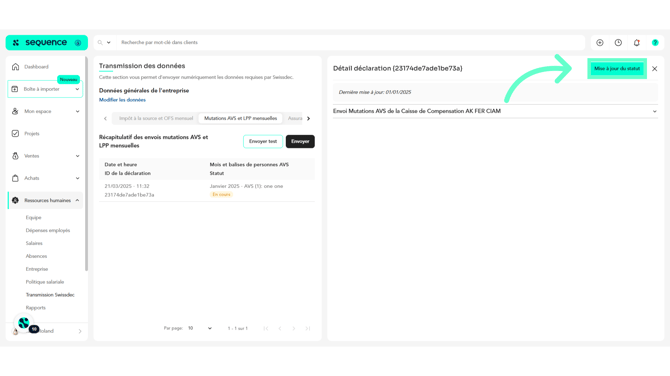
10. Si vous cliquez sur le bouton Mise à jour de l’état, les états de chacun des envois inclus dans cette transmission seront indiqués.
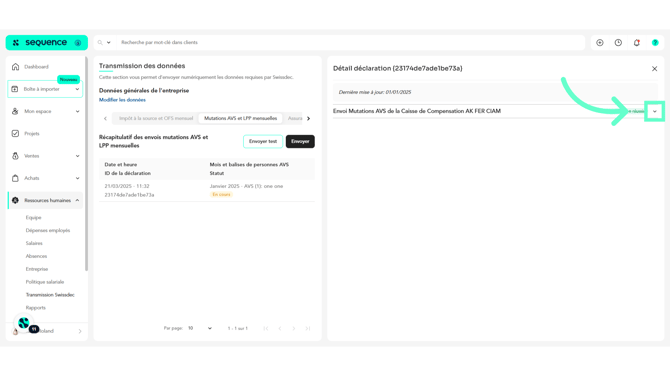
11. Vous pouvez déployer chacun des envois inclus dans la transmission pour connaître les détails de ce qui a été envoyé et l’état dans lequel ils se trouvent.
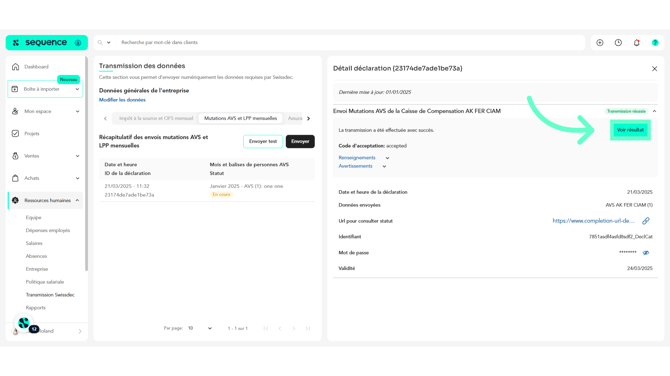
12. En cliquant sur le bouton Voir résultat, l'état du résultat sera mis à jour et affiché dans un cadre coloré.
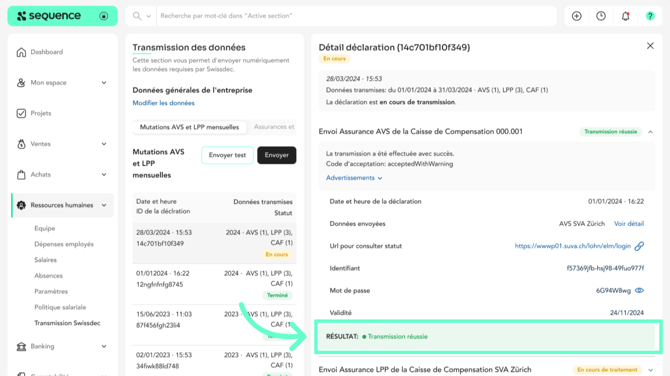
13. Lorsque la transmission sera effectuée avec succès, le résultat s'affichera en vert avec les termes transmission réussie.
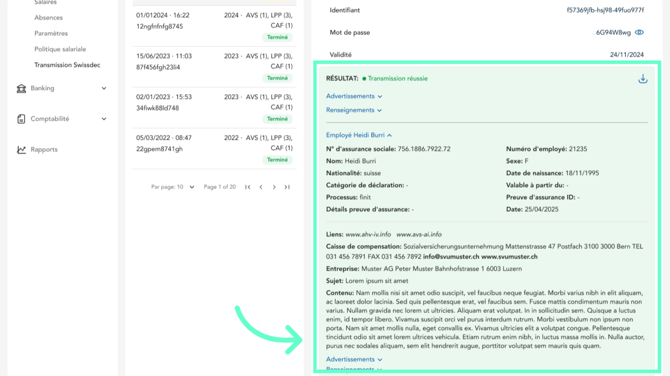
14. Vous pouvez également obtenir une transmission réussie avec les détails de chacun des employés inclus dans l’envoi effectué.
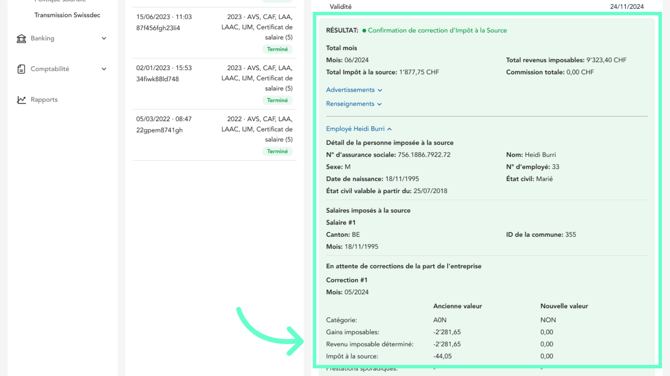
15. Vous pouvez aussi obtenir une transmission réussie avec une confirmation de la correction de l’Impôt à la source ainsi qu’un détail par employé.
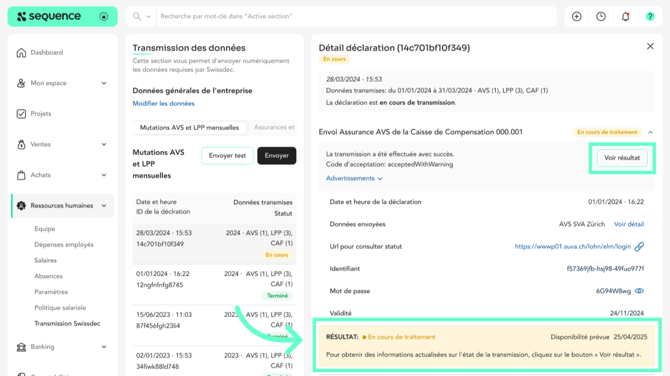
16. Tant que la transmission est en cours, il vous sera indiqué qu'elle est En cours de traitement. Vous devrez cliquer sur le bouton Voir résultat pour suivre les mises à jour de l'état.
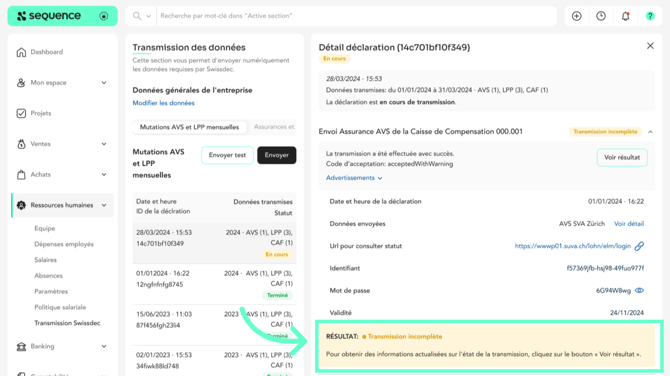
17. Il peut arriver que la transmission soit effectuée de manière incomplète. Dans ce cas, vous devrez cliquer sur le bouton Voir résultat pour obtenir une mise à jour de l’état de la transmission.
En cas de résultat incomplet, il est possible que l’assureur nous fournisse un lien et un mot de passe afin de corriger certaines informations spécifiques.
Accédez au lien à l’aide du mot de passe fourni et complétez les données demandées par l’assureur.
Si plus de 24 heures se sont écoulées depuis que l’assureur vous a communiqué le lien et le mot de passe, un message d’erreur d’expiration peut s’afficher (délai 24h).
Dans ce cas, veuillez contacter Sequence à l’adresse e-mail suivante : support@sequence-erp.com
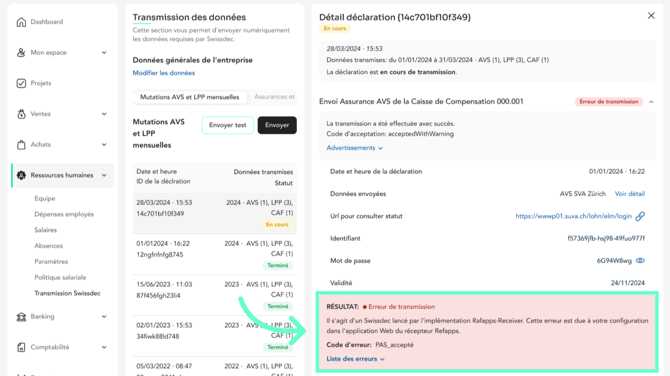
18. Lorsqu’une erreur de transmission ne peut pas être corrigée, l’indication Erreur de transmission s’affichera accompagnée d’un menu déroulant avec la liste des erreurs. Il sera alors nécessaire de répéter la transmission. Répéter un envoi signifie effectuer l’ensemble du processus d’envoi depuis le début, car une nouvelle demande de transmission sera générée.
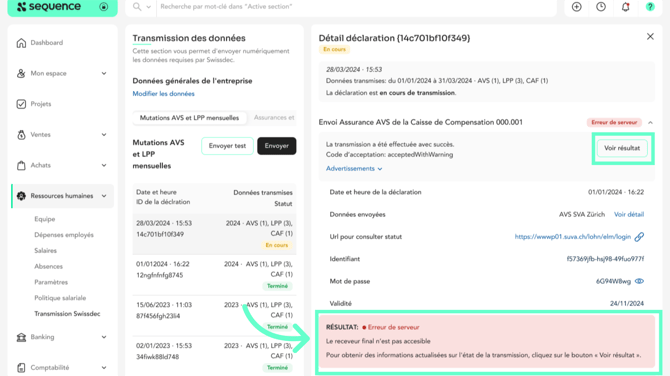
19. En cas d’Erreur de serveur lors de la transmission, vous devrez cliquer sur Voir résultat afin de suivre les mises à jour de l’état de la transmission.
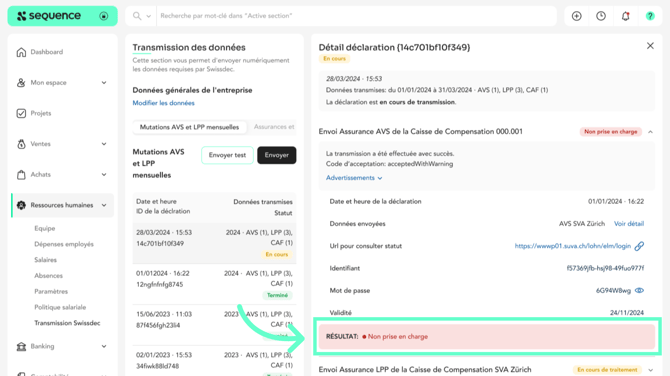
20. Il peut également arriver que la transmission ne soit pas prise en charge. Dans ce cas, il sera nécessaire de répéter l’envoi. Répéter un envoi signifie effectuer l’ensemble du processus d’envoi depuis le début, car une nouvelle demande de transmission sera générée.
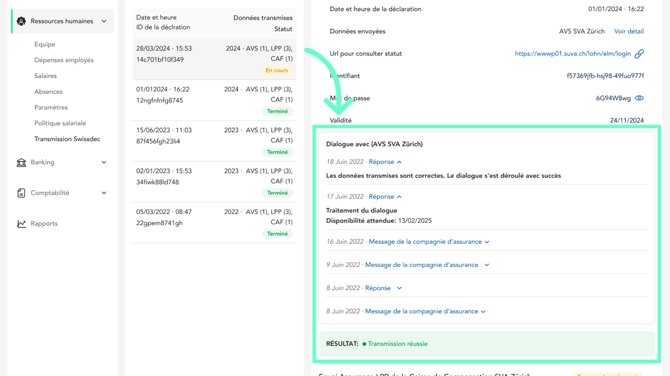
21. Enfin, il se peut que Swissdec vous demande une série d’informations via un dialogue. Ce dialogue apparaîtra encadré par une ligne grise, où vous pourrez visualiser les questions posées par Swissdec ainsi que vos réponses.
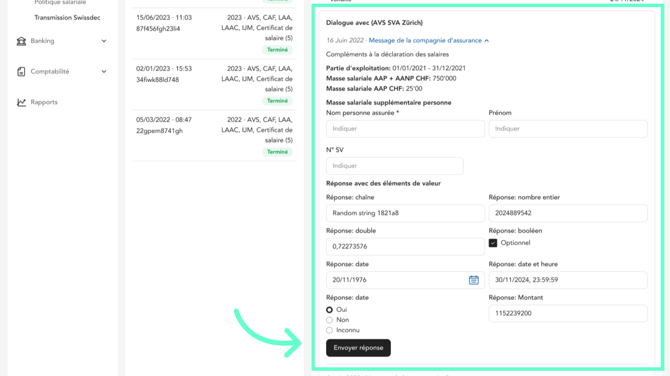
22. Pour mettre à jour l’état du dialogue, vous devrez cliquer sur le bouton Voir résultat ou Mettre à jour le statut du dialogue. Lorsque plus aucune information ne sera requise, le résultat de la transmission s’affichera.