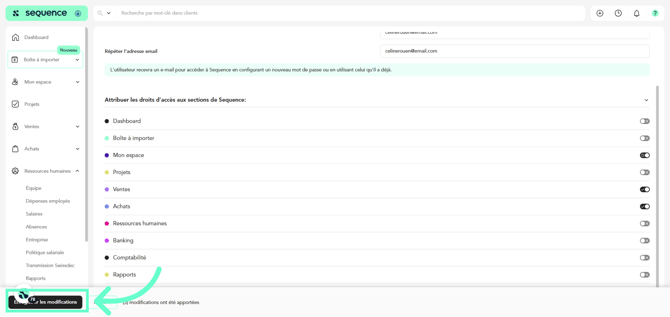
Ce guide explique comment ajouter un nouvel employé à Sequence ERP. Avant de le créer, il est nécessaire de créer une politique salariale.
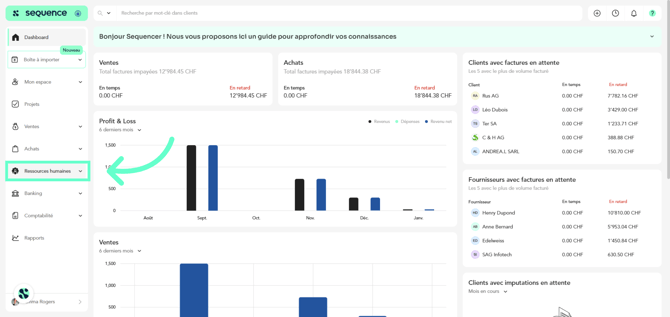
1. Cliquez sur Ressources humaines pour accéder au module dédié à la gestion du personnel.
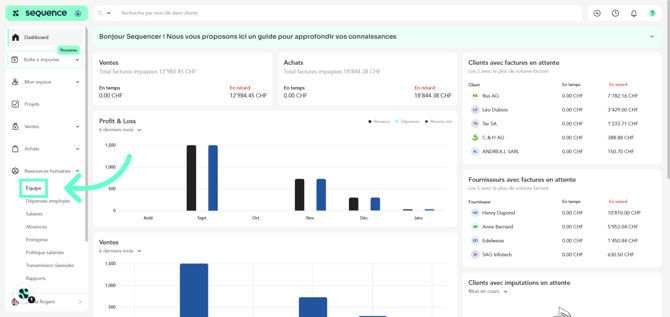
2. Cliquez sur Équipe afin de visualiser et gérer la liste des employés.
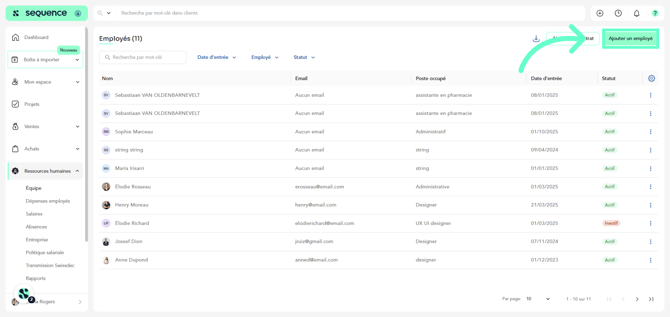
3. Cliquez sur Ajouter un employé pour commencer la création d'un nouveau profil employé.
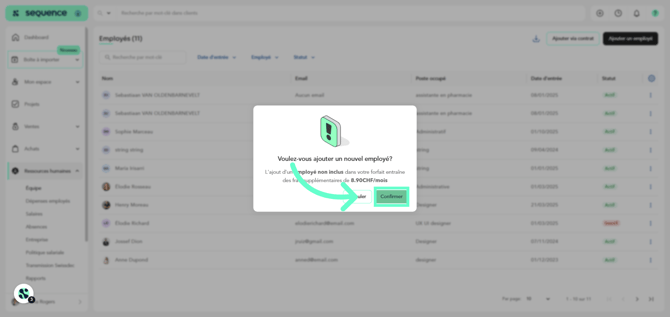
4. L'ajout d'un employé affichera une alerte en cas de coût supplémentaire. Appuyez sur Confirmer pour valider.
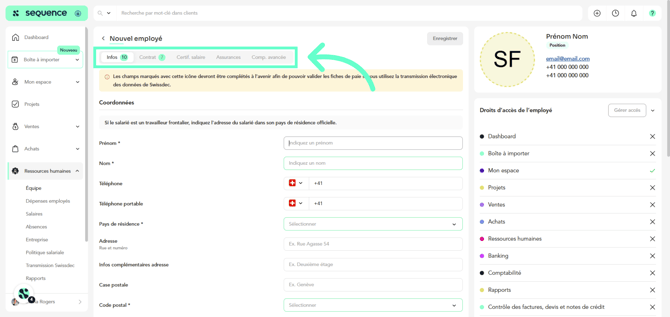
5. Les données nécessaires à l'enregistrement d'un employé sont divisées en plusieurs onglets. Le numéro vert indique les champs obligatoires.
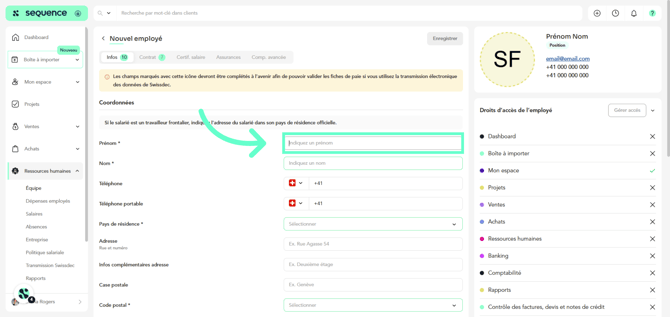
6. Entrez le prénom de l'employé dans le champ Prénom.
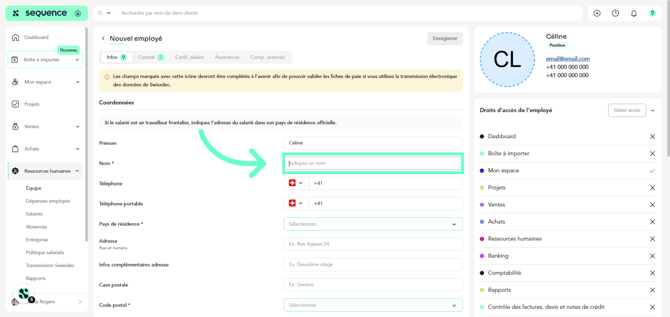
7. Ajoutez le nom de famille de l'employé dans le champ Nom.
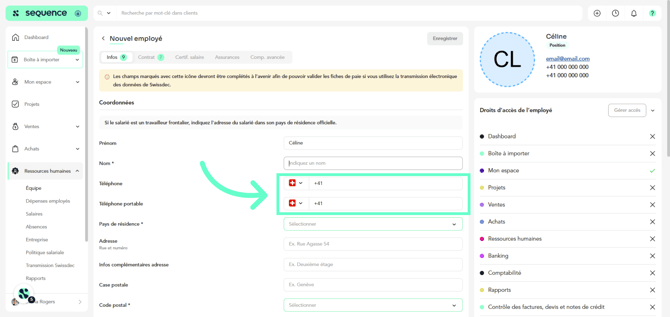
8. Vous pouvez également saisir le numéro de téléphone et le numéro de téléphone portable
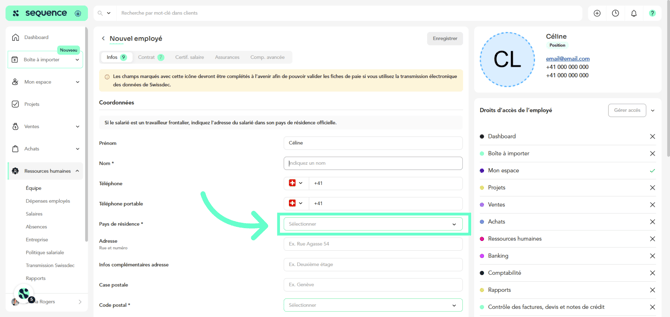
9. Sélectionnez le pays de résidence dans la liste.
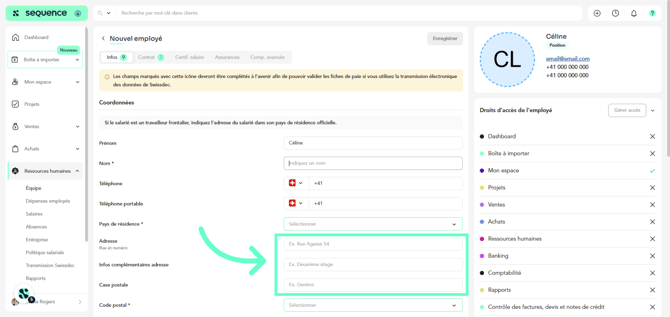
10. Entrez l'adresse, les infos complémentaires et la case postale de l'adresse
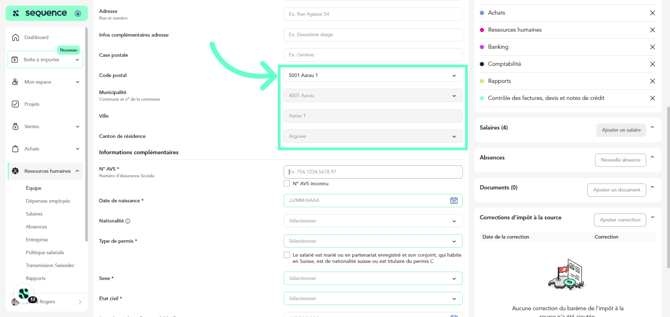
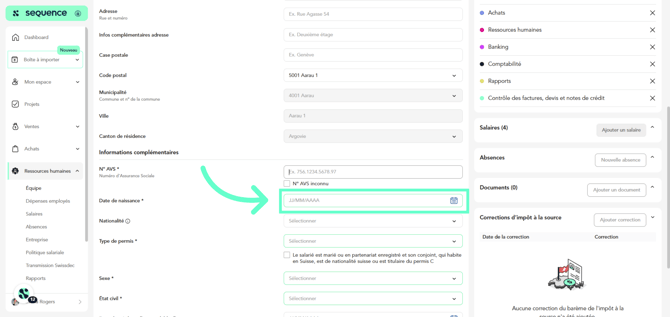
13. Sélectionnez la date de naissance à partir du sélecteur de Date de naissance.
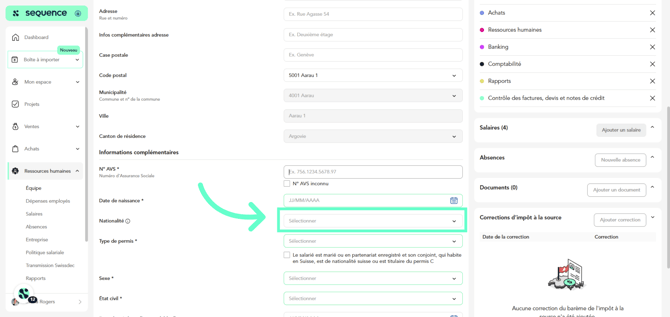
14. Indiquez la nationalité
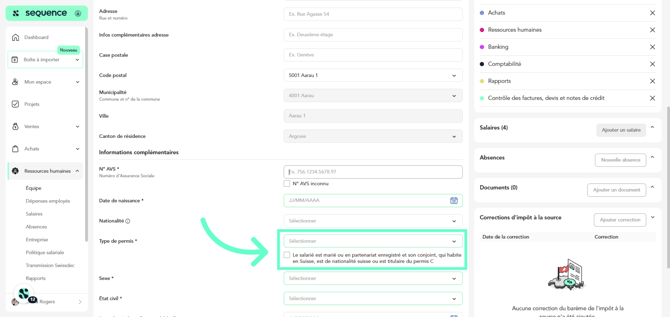
15. Sélectionnez le type de permis.
Cochez, le cas échéant, si l'employé est marié ou en partenariat enregistré et que son conjoint, qui vit en Suisse, est de nationalité suisse ou titulaire du permis C.
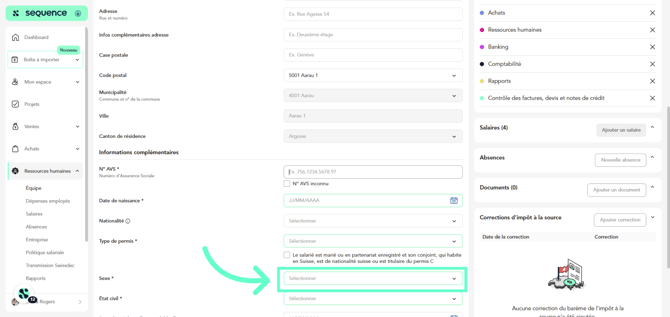
16. Sélectionnez le sexe à partir de la liste déroulante Sexe.
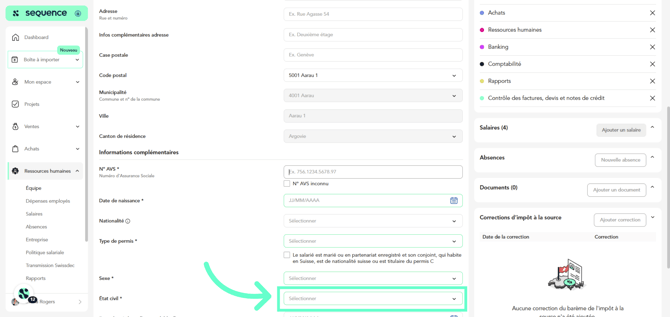
17. Indiquez l'état civil et, le cas échéant, la date depuis laquelle cet état est valable.
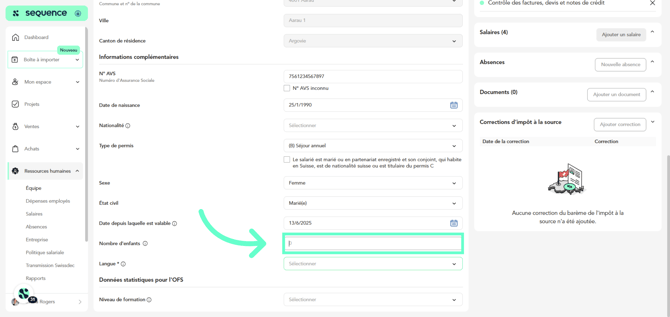
18. Indiquez le nombre d'enfants si le salarié en a.
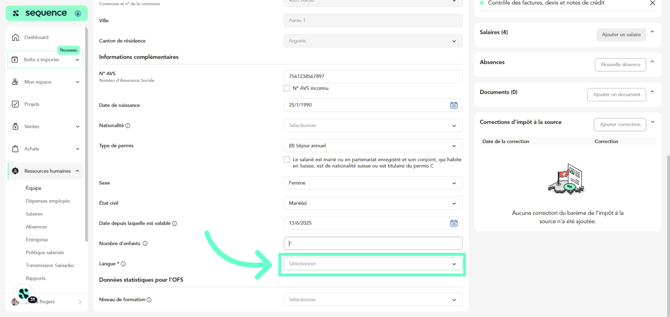
19. Sélectionnez la langue parlée par l'employé.
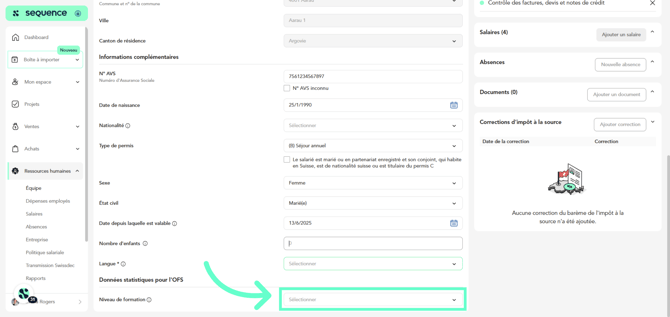
20. Choisissez le niveau de formation dans la liste d'options.
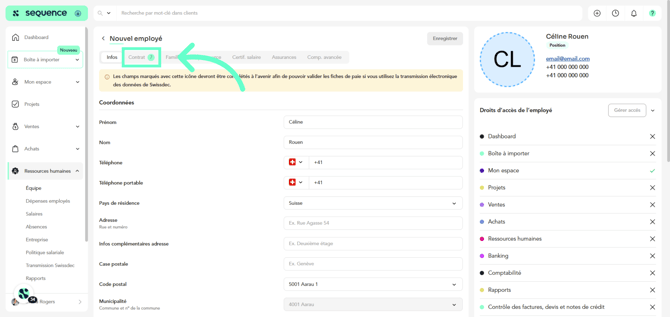
21. Allez à la section Contrat.
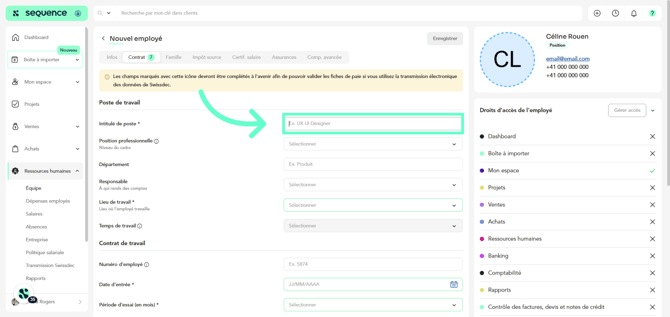
22. Indiquez l'Intitulé de poste.
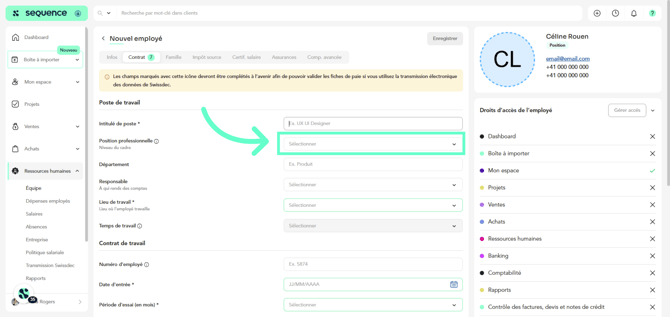
23. Sélectionnez le niveau du cadre dans la Position Professionnelle.
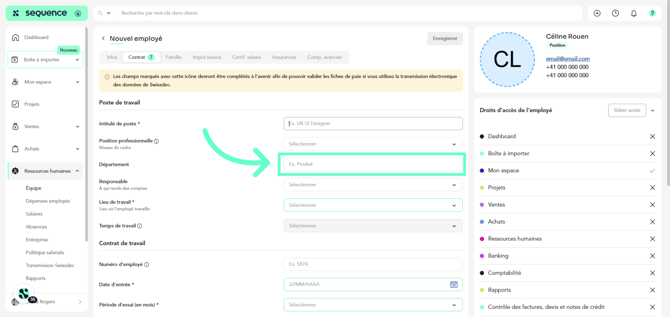
24. Indiquez le département, par exemple Administration.
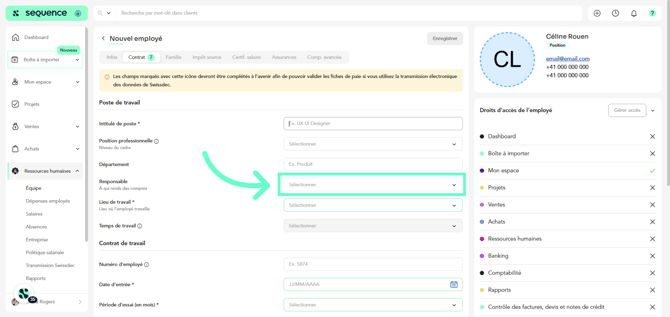
25. Sélectionnez la personne responsable de cet employé.
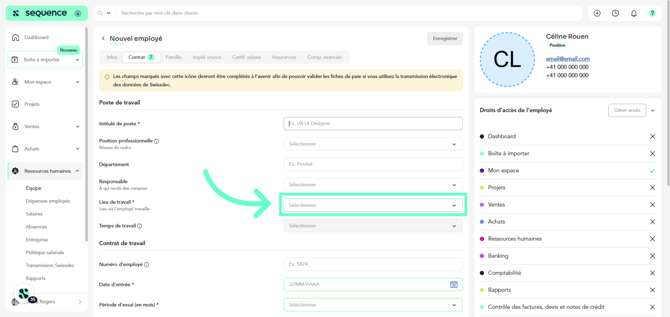
26. Sélectionnez le lieu de travail de l'employé pour appliquer automatiquement les retenues et allocations cantonales. Vous pouvez enregistrer de nouveaux lieux de travail à partir de Ressources Humaines > Entreprise > Lieux de travail.
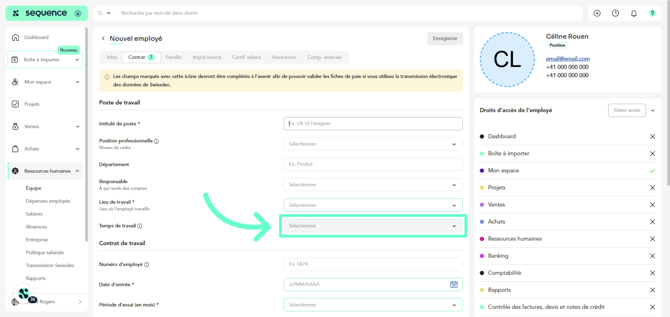
27. Sélectionnez le temps de travail. Vous pouvez enregistrer de nouveaux temps de travail à partir de Ressources Humaines > Entreprise > Lieux de travail.
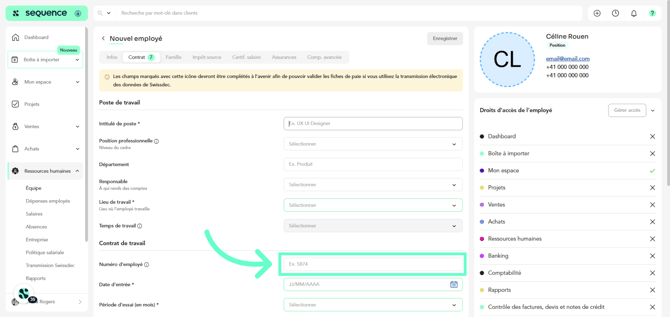
28. Saisissez le numéro interne de l'employé.
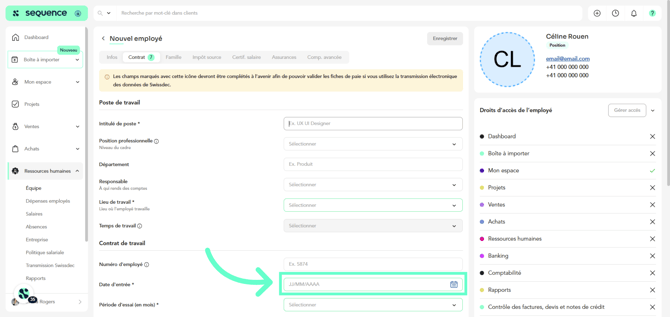
29. Sélectionnez la date d'entrée.
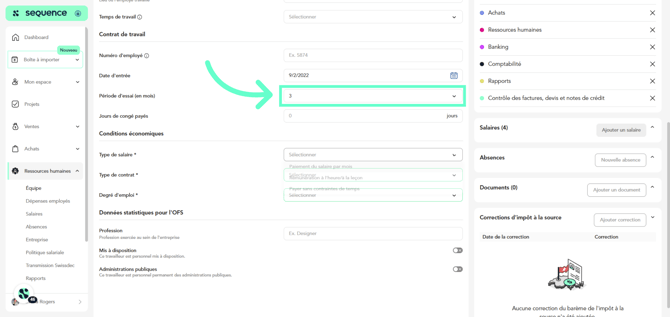
30. Sélectionnez la période d'essai en mois.
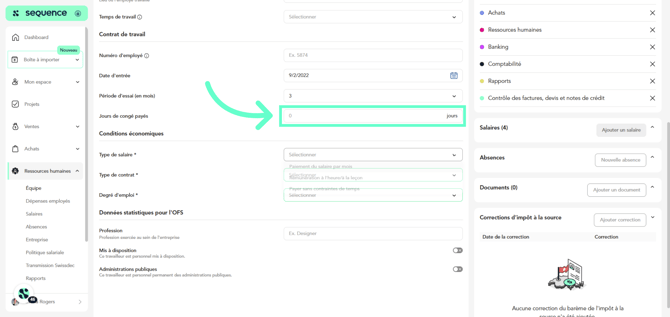
31. Indiquez les jours de congé payés.
32. Sélectionnez le type de salaire.
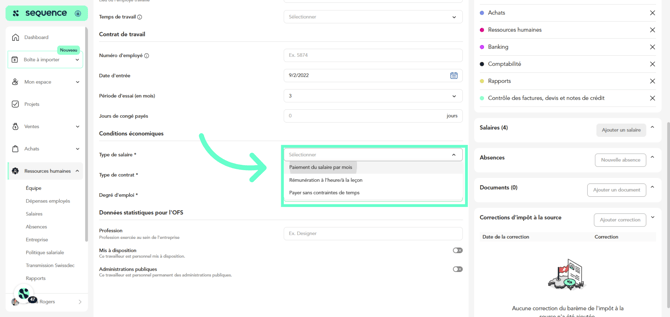
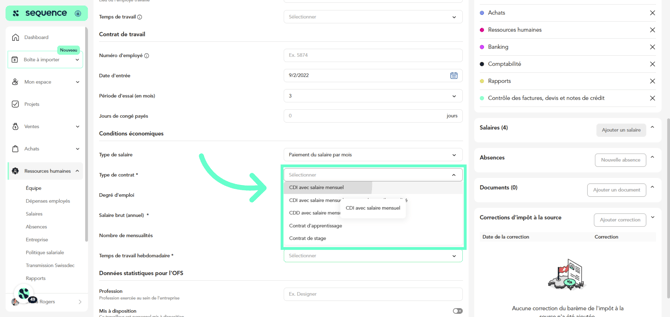
33. Sélectionnez le type de contrat.
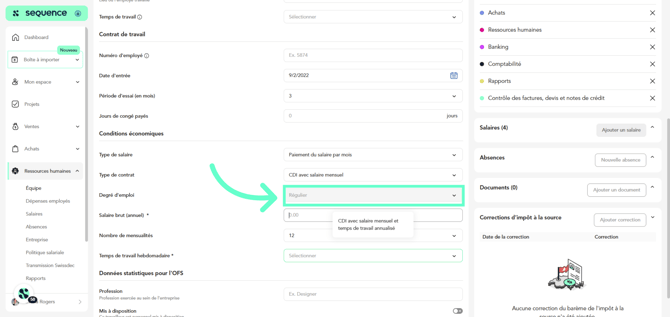
35. Complétez le salaire annuel brut. Si, à l’avenir, le salaire change, allez dans la section Contrat pour saisir le nouveau montant.
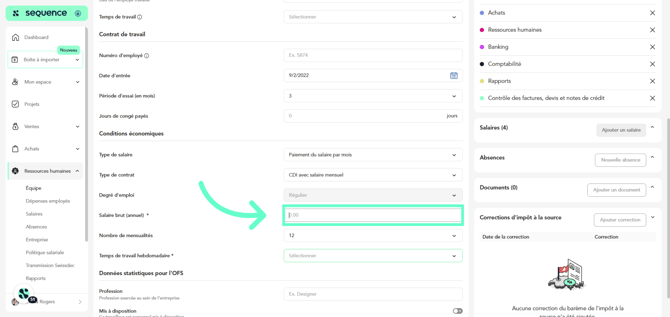
36. Indiquez le nombre de mensualités de paiement. Si supérieur à 12, précisez leur répartition.
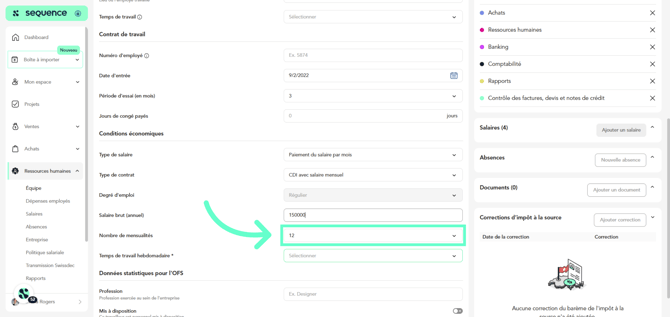
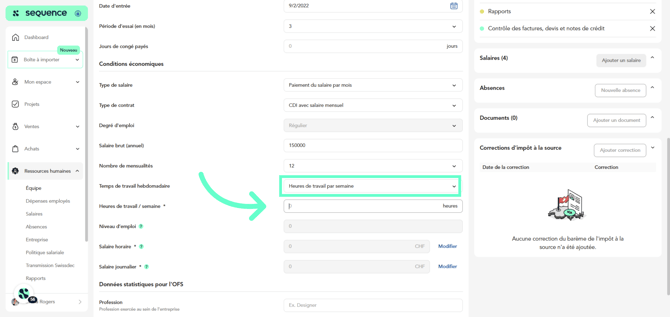
37. Sélectionnez le temps de travail hebdomadaire.
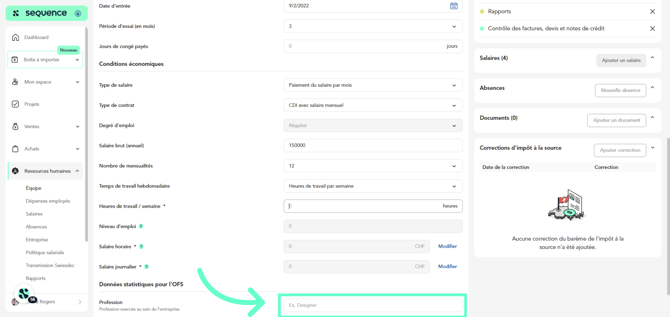
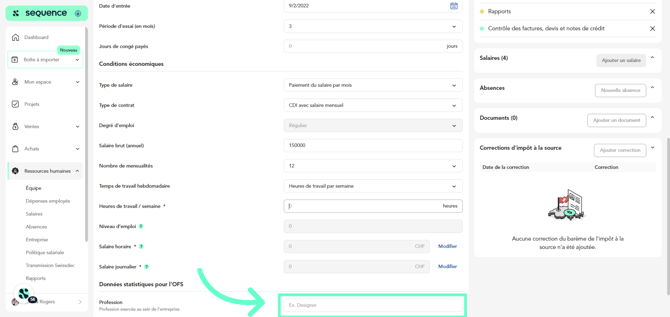
38. Pour les données statistiques, veuillez indiquer la profession exercée par le salarié au sein de l'entreprise.
39. Sélectionnez, le cas échéant, si le travailleur est personnel mis à disposition ou personnel permanent des administrations publiques.
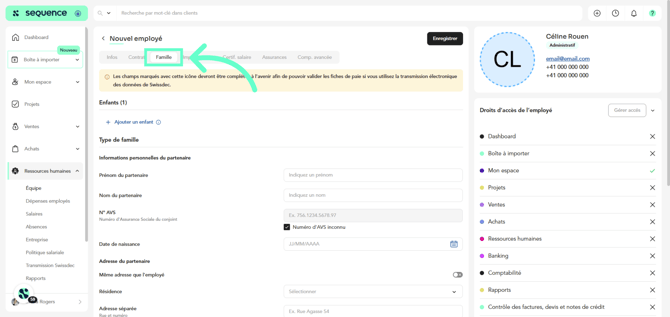
40. Si vous avez indiqué que vous avez un partenaire et des enfants, la section Famille s’affichera. Complétez les informations requises.
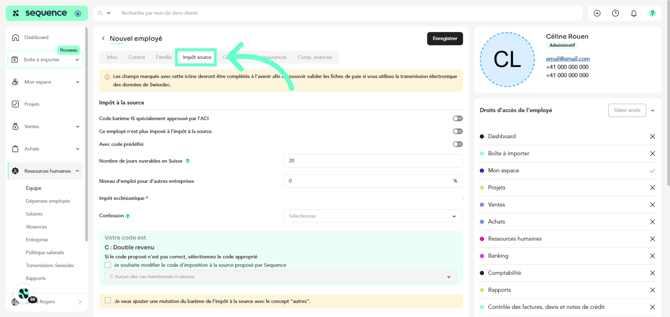
41. Accédez à la section Impôt à la source et vérifiez l'exactitude des données préremplies, ainsi que le code.
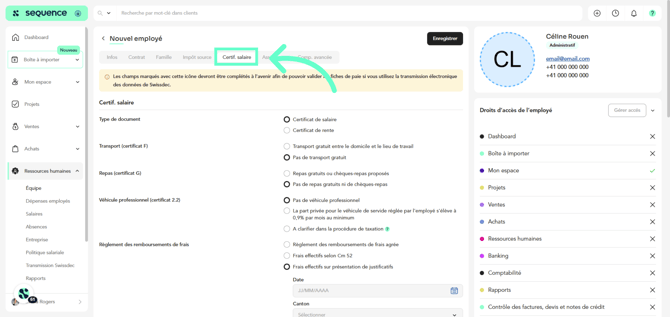
42. Accédez à la section Certificat de salaire et confirmez que les données sélectionnées sont correctes pour cet employé.
43. Accédez à la section Assurances et sélectionnez le groupe et la solution adaptés à chaque assurance de l'employé (AVS, CAF, LAA, LAAC, IJM, CCT y LPP). Assurez-vous d'avoir configuré votre politique salariale dans RH > Politique salariale.
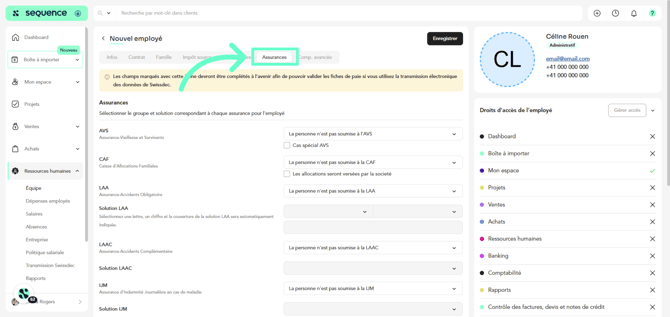
Par rapport à la solution LAA, vous devez rattacher l’employé à une classe de risque de votre assurance accidents. La cotisation à l’assurance accidents professionnelle est toujours à la charge de l’employeur. La cotisation à l’assurance accidents non professionnels est habituellement à la charge de l’employé, mais il peut y avoir des exceptions. C’est le code intégré à la définition de l’assurance qui détermine comment l’employé cotise à la part non professionnelle de l’assurance accidents obligatoire.
Le code est formé d’une lettre et d’un chiffre. La lettre correspond à la classe de risque. Le chiffre indique la manière dont la cotisation à l’assurance accidents non professionnelle est retenue :
0 - non assuré contre la LAA obligatoire
1 - assuré contre les accidents professionnels, avec déduction pour les accidents non professionnels (payée par l’employé)
2 - assuré contre les accidents professionnels et non professionnels, sans déduction pour les accidents non professionnels (payée par un tiers)
3 - assuré contre les accidents professionnels uniquement, sans déduction pour les accidents non professionnels (employé avec une durée hebdomadaire de travail inférieure à 8 heures)
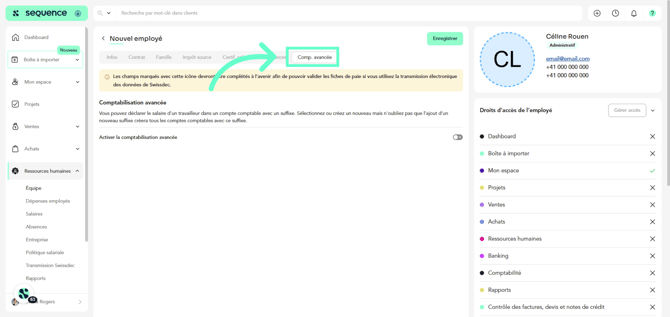
44. Depuis l'onglet Comptabilité avancée vous pouvez déclarer le salaire d'un travailleur dans un compte comptable avec un suffixe.
Vous pourrez utiliser des suffixes pour structurer les comptes et faciliter l'analyse détaillée des transactions. Un suffixe est un identifiant supplémentaire qui peut être ajouté à un compte pour permettre une classification plus fine des transactions.
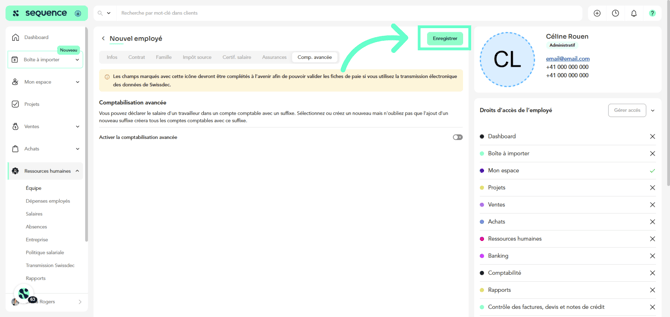
45. Cliquez sur enregistrer pour enregistrer les données saisies.
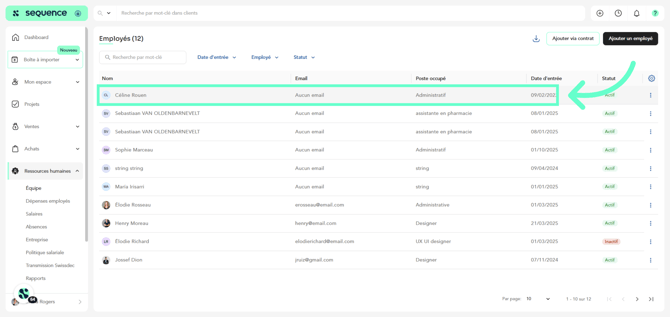
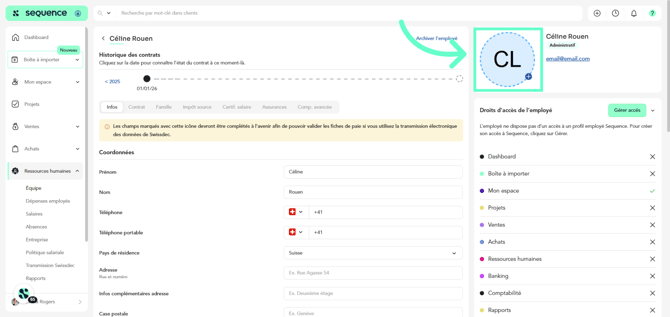
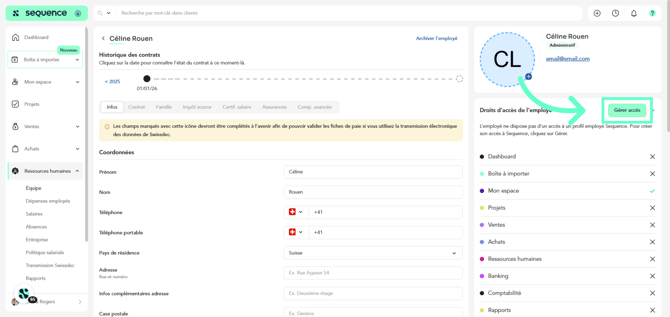
48. Pour donner accès à Sequence à l’employé, cliquez sur Gérer l’accès.
49. Indiquez l’adresse e-mail de l’employé et saisissez-la à nouveau.
50. Vous pouvez également indiquer les sections de Sequence auxquelles l'employé doit avoir accès.
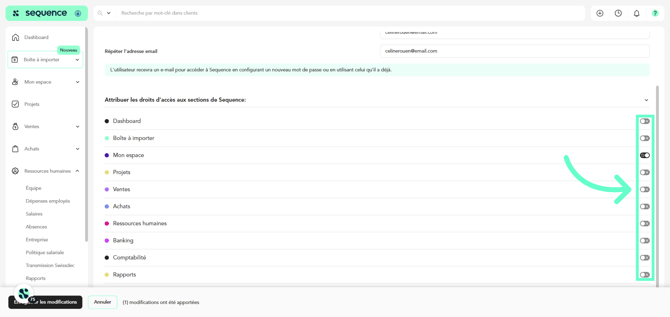
51. Pour finir, cliquez sur Enregistrer les modifications.