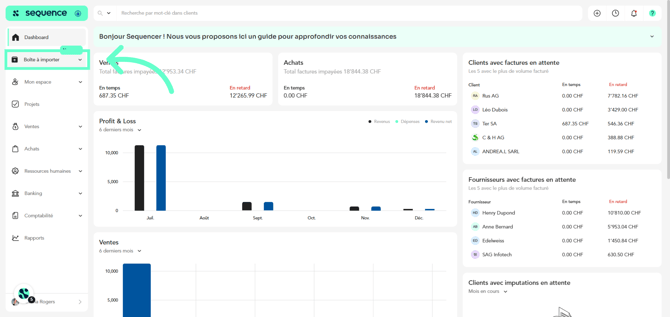
1. Pour créer une politique salariale en important un contrat, cliquez sur Boîte à importer
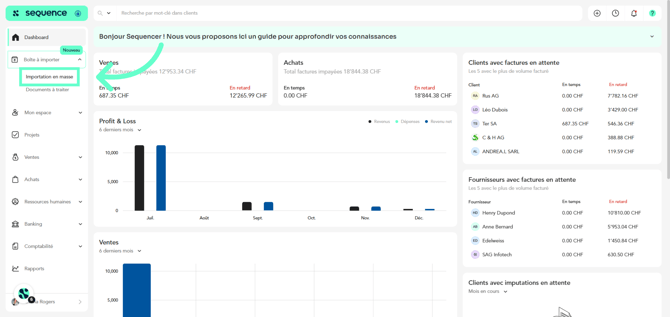
2. Puis cliquez sur Importation en masse
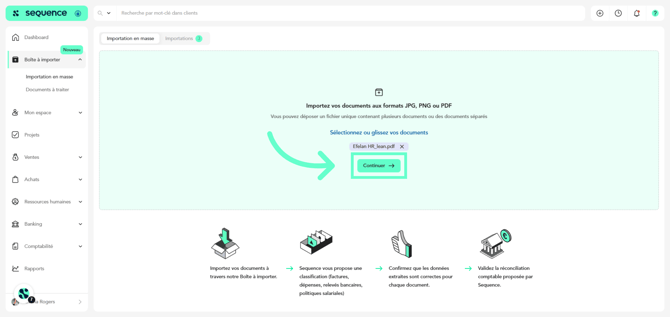
3. Sélectionnez ou glissez les fichiers que vous souhaitez importer et cliquez sur Continuer
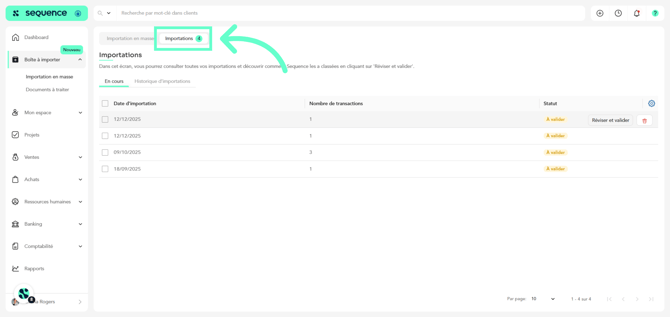
4. Les documents importés s’afficheront dans l’onglet Importations
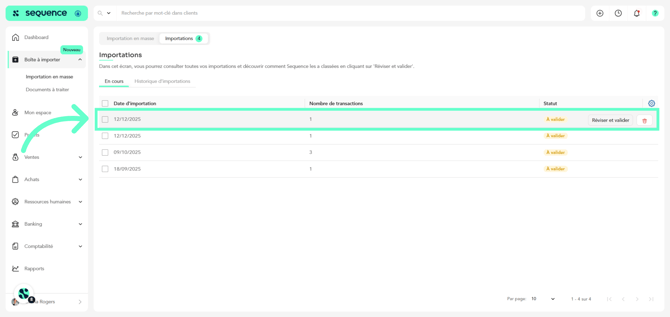
5. Cliquez sur la ligne correspondante ou sur Réviser et valider
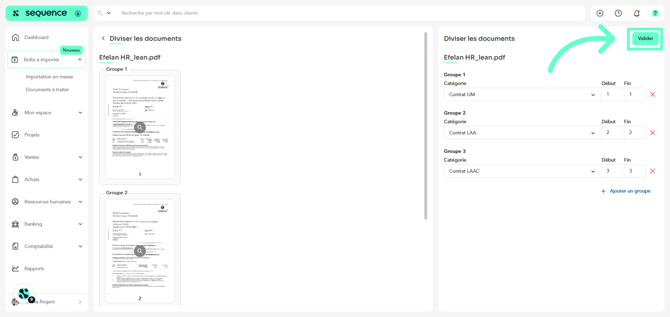
6. Dans le séparateur, vérifiez que Sequence a bien divisé les fichiers en contrats de politiques salariales, puis cliquez sur Valider
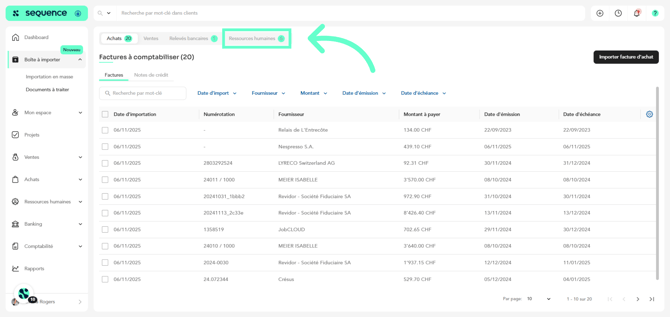
7. Ensuite, dans Documents à traiter, rendez-vous dans l’onglet Ressources humaines
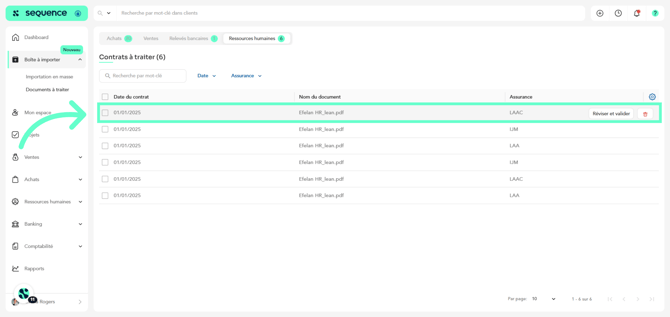
8. Vous verrez chaque contrat importé apparaître sur une ligne. Cliquez sur la ligne à vérifier ou sur Revoir et valider
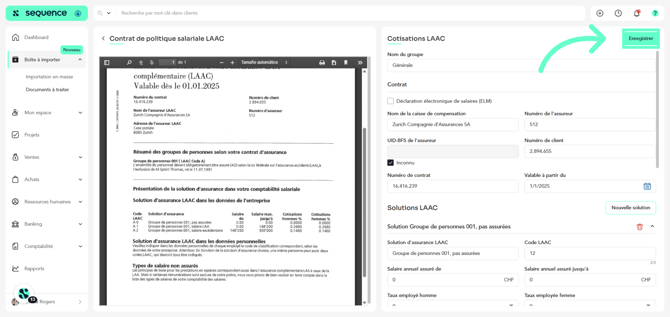
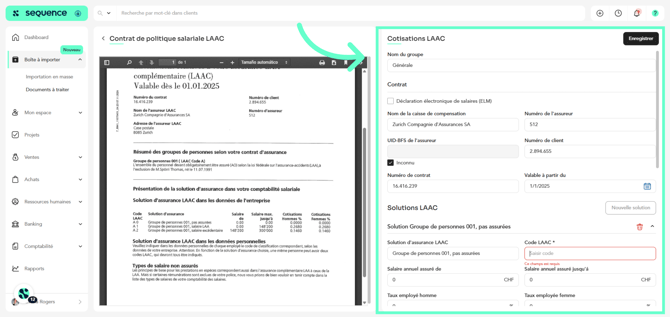
9. Vérifiez que Sequence a correctement renseigné les champs à partir du contrat de politique salariale fourni
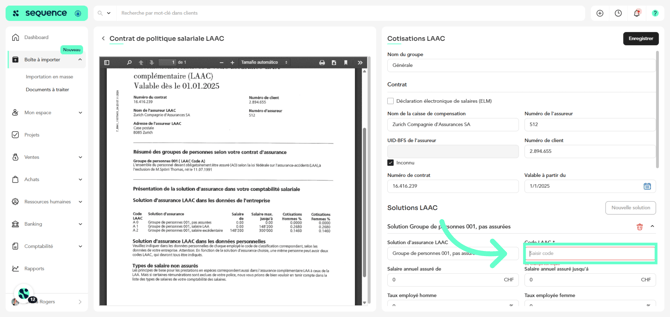
10. Si un champ manque, complétez-le
11. Pour finaliser, cliquez sur Enregistrer