
Ce tutoriel vous guide pour télécharger un rapport des heures imputées par vos employés pour vos différents clients.
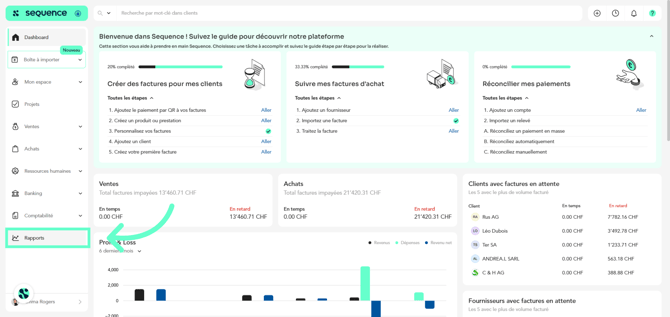
1. Pour télécharger le rapport des heures imputées par vos employés, cliquez sur Rapports dans le menu latéral gauche.
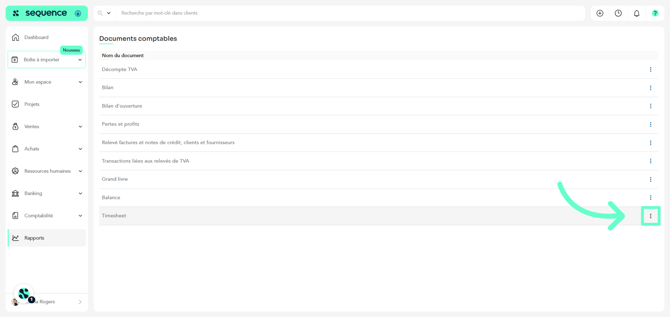
2. Vous disposez de deux méthodes pour télécharger votre rapport de Timesheet. Première option : Cliquez sur l’icône des trois points.
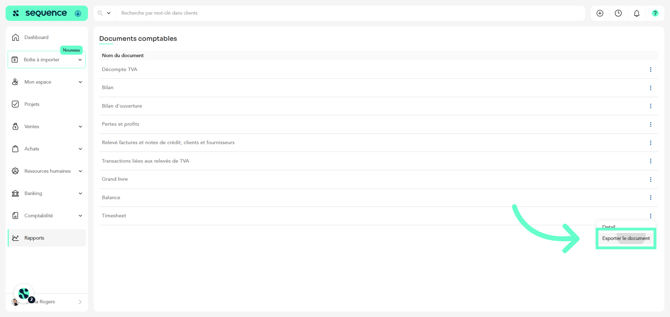
3. Puis sélectionnez l’option Exporter le document
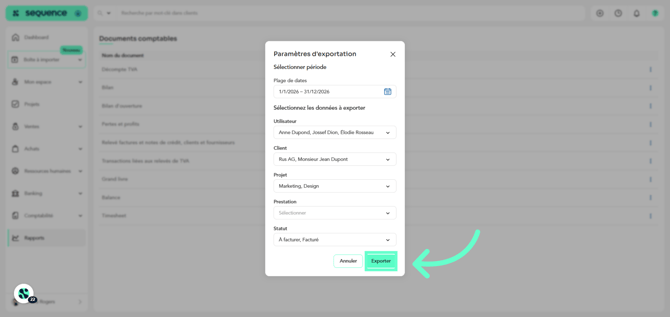
4. Une fenêtre modale s’ouvrira, dans laquelle vous devrez indiquer les dates, les utilisateurs, les clients, les projets, les prestations et les statuts sur la base desquels vous souhaitez exporter votre rapport Timesheet.
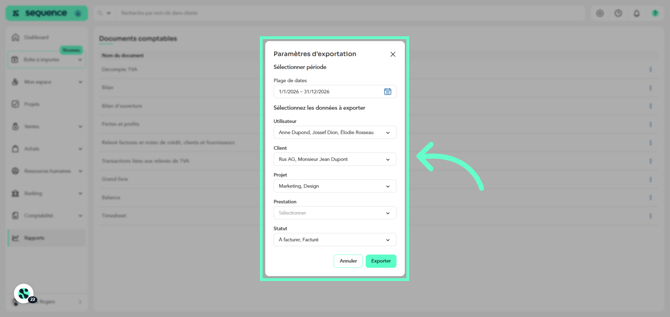
5. Une fois votre sélection effectuée, cliquez sur Exporter pour générer le rapport.
 ç
ç
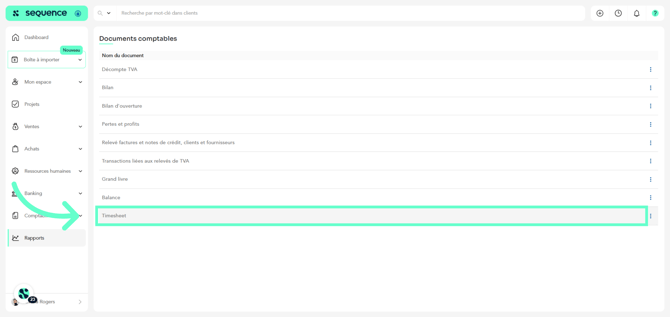
6. Deuxième option : cliquez directement sur la ligne Timesheet.
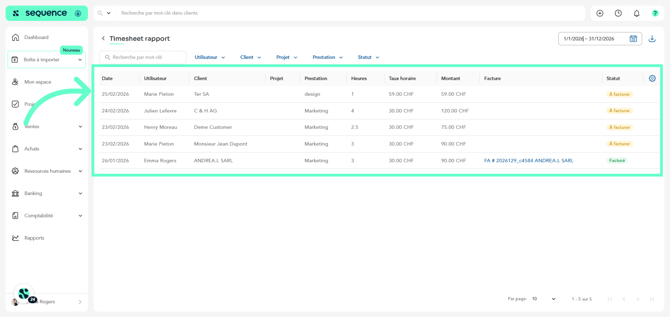
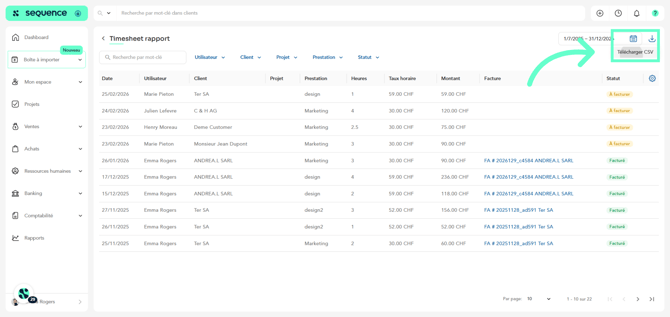
7. Vous accéderez à un écran affichant un tableau contenant les informations relatives aux imputations réalisées par vos employés pour vos différents clients.
8. Vous pourrez filtrer par date, ainsi que par utilisateur, client, projet, prestation et statut.
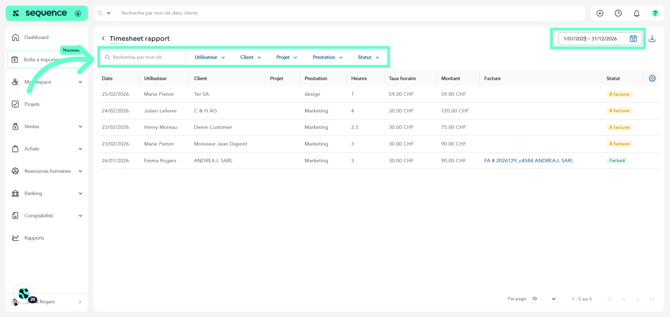
9. Une fois les données souhaitées affichées à l’écran, cliquez sur l’icône d’exportation afin de télécharger votre rapport Timesheet.
Vous avez téléchargé avec succès un rapport des heures imputées par vos employés pour vos clients dans Sequence. Vous pouvez maintenant analyser ces données ou partager le fichier CSV selon vos besoins.