Comment donner accès à Sequence à un employé ou à un collaborateur externe ?
Menu latéral > Mon profil > Utilisateurs
00:00: Ce guide explique comment donner accès à séquence à un employé ou à un collaborateur externe.
00:06: Pour donner accès à Sequence à un utilisateur, cliquez sur votre profil dans le menu en bas à gauche.
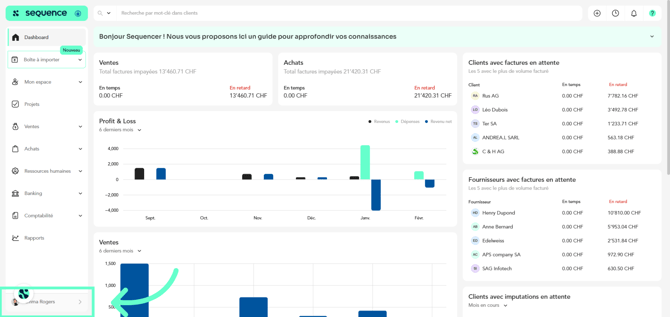
00:13: Ensuite, cliquez sur Accès utilisateurs.
00:17: Pour créer un nouvel utilisateur, cliquez sur le bouton Nouvel utilisateur.
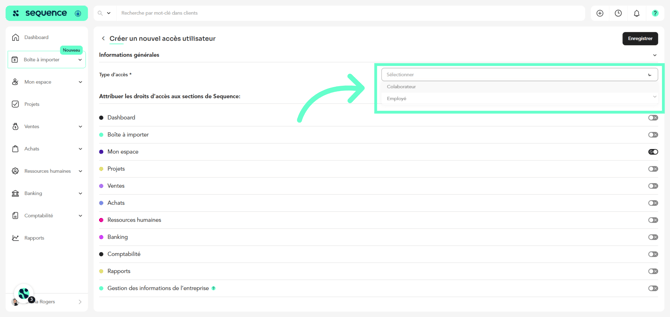
00:23: Sélectionnez le type d'utilisateur que vous souhaitez créer : employé ou collaborateur externe.
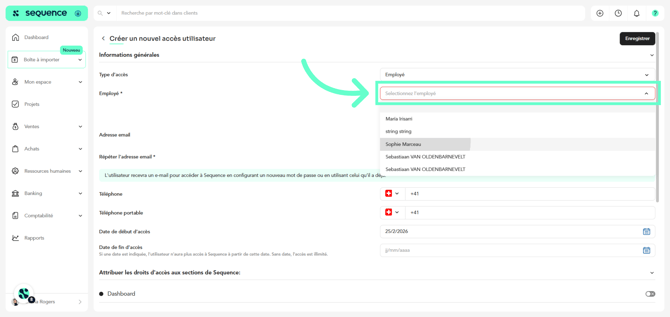
00:30: Si vous choisissez employé, il vous sera demandé de sélectionner l'employé pour lequel vous souhaitez créer l'accès
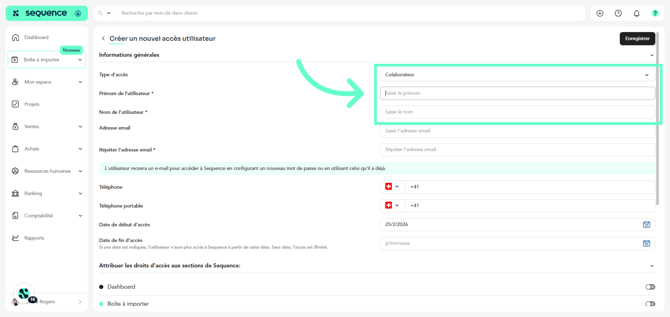
00:38: En revanche, si vous choisissez collaborateur externe, vous devrez renseigner son nom et son prénom.
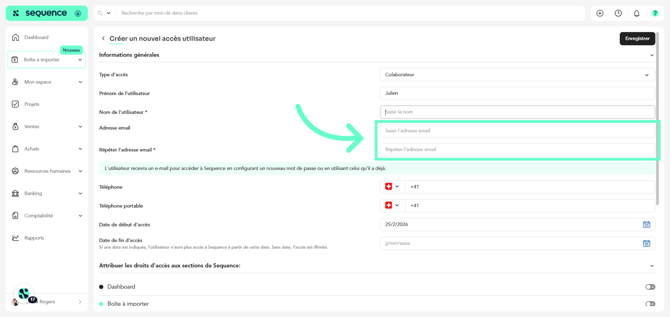
00:45: Vous devrez également indiquer l'adresse e-mail avec laquelle vous souhaitez lui donner accès et la confirmer afin d'éviter toute erreur.
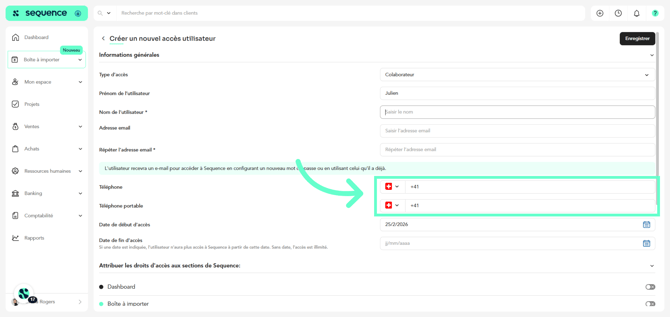
00:53: Vous pourrez aussi indiquer son téléphone fixe et son mobile.
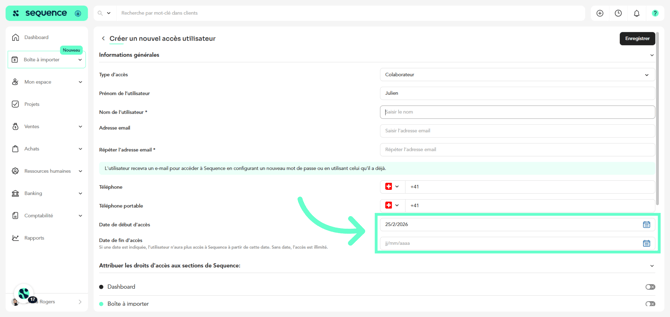
00:58: La date de début d'accès correspondra à la date du jour, et vous pourrez définir une date de fin d'accès. Si vous ne renseignez aucune date de fin, l'accès sera illimité.
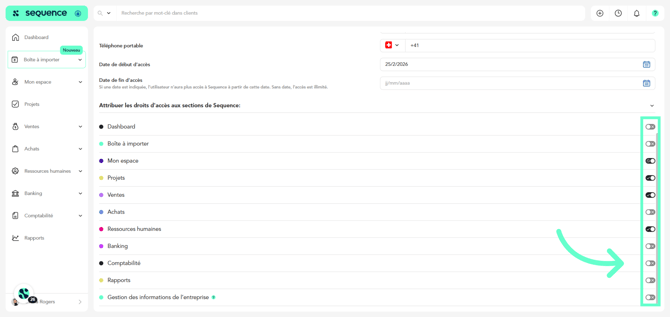
01:09: Vous pourrez également attribuer à cet utilisateur les droits d'accès aux différentes sections de Sequence en activant ou en désactivant les interrupteurs.
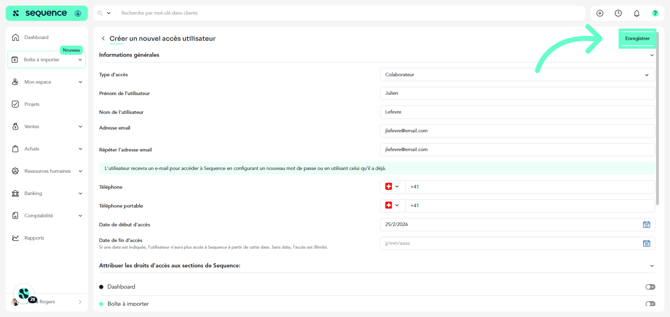
01:18: Pour finaliser, cliquez sur Enregistrer afin de sauvegarder les informations saisies. L'utilisateur recevra un e-mail contenant un lien d'accès à Sequence. Il devra s'y connecter avec son adresse e-mail et le mot de passe qu'il aura configuré
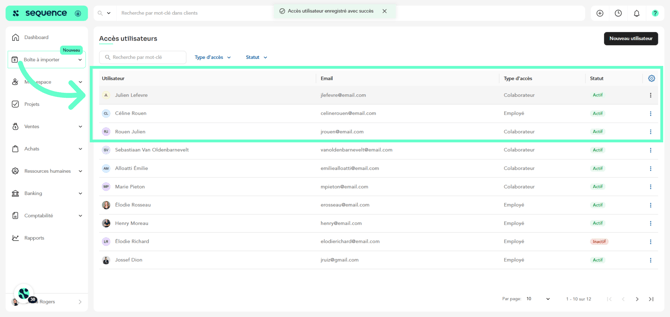
01:35: Dans la section Accès utilisateurs, vous disposerez d'une liste de tous les utilisateurs ayant accès à Sequence, qu'il s'agisse d'employés ou de collaborateurs externes.
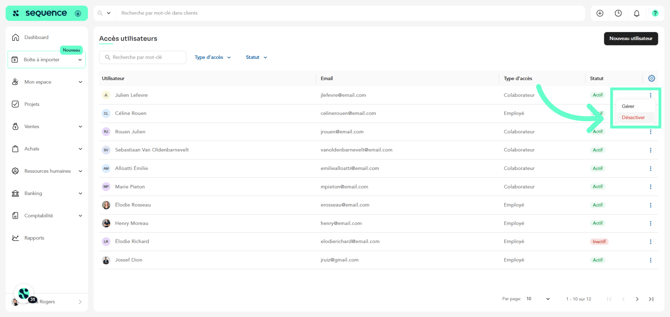
01:46: Pour désactiver un utilisateur actif, cliquez sur les trois points situés sur la ligne correspondante, puis cliquez sur Désactiver.
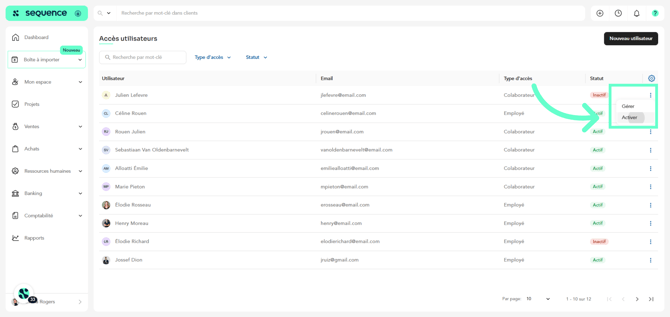
01:54: Pour activer un utilisateur inactif, cliquez sur les trois points de la ligne de cet utilisateur, puis cliquez sur Activer.
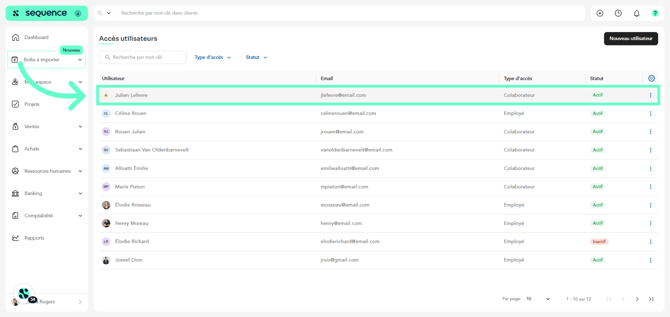
02:03: Si vous souhaitez modifier un utilisateur, cliquez sur sa ligne afin d'accéder au même formulaire que celui utilisé lors de sa création.
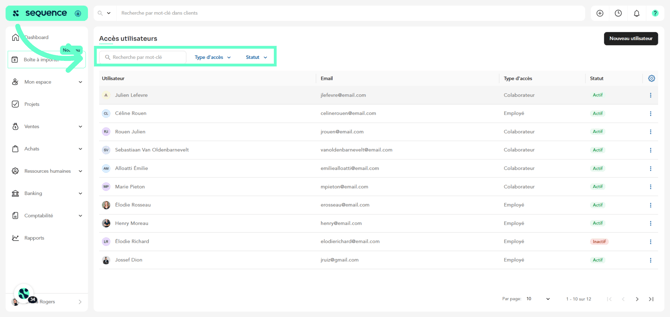
02:12: Si vous avez besoin de rechercher un utilisateur spécifique, vous pouvez utiliser la barre de recherche ainsi que les filtres par type d'accès et par statut.
02:21: Vous avez appris à ajouter un employé ou un collaborateur externe dans séquences et à configurer ses accès. Vous pouvez désormais gérer les permissions et activer ou désactiver les utilisateurs selon vos besoins.
Ce guide explique comment donner accès à Sequence à un employé ou à un collaborateur externe.
- Pour donner accès à Sequence à un utilisateur, cliquez sur votre profil dans le menu en bas à gauche.

- Ensuite, cliquez sur Accès utilisateurs.
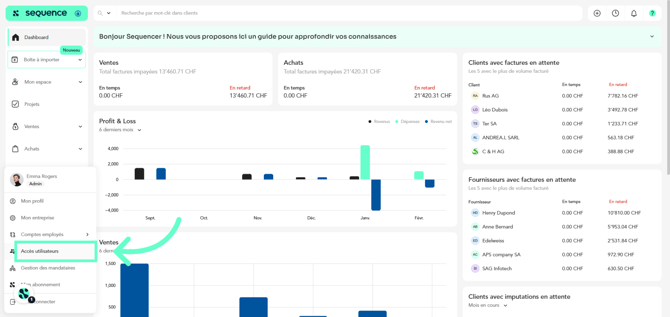
- Pour créer un nouvel utilisateur, cliquez sur le bouton Nouvel utilisateur.
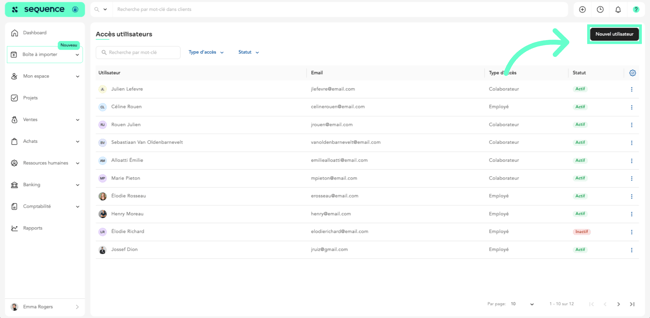
- Sélectionnez le type d’utilisateur que vous souhaitez créer : employé ou collaborateur externe.
- Si vous choisissez employé, il vous sera demandé de sélectionner l’employé pour lequel vous souhaitez créer l’accès.
- En revanche, si vous choisissez collaborateur externe, vous devrez renseigner son nom et son prénom.
- Vous devrez également indiquer l’adresse e-mail avec laquelle vous souhaitez lui donner accès et la confirmer afin d’éviter toute erreur.
- Vous pourrez aussi indiquer son téléphone fixe et son mobile.
- La date de début d’accès correspondra à la date du jour, et vous pourrez définir une date de fin d’accès. Si vous ne renseignez aucune date de fin, l’accès sera illimité.
- Vous pourrez également attribuer à cet utilisateur les droits d’accès aux différentes sections de Sequence en activant ou en désactivant les interrupteurs.
- Pour finaliser, cliquez sur Enregistrer afin de sauvegarder les informations saisies. L’utilisateur recevra un e-mail contenant un lien d’accès à Sequence. Il devra s’y connecter avec son adresse e-mail et le mot de passe qu’il aura configuré
- Dans la section Accès utilisateurs, vous disposerez d’une liste de tous les utilisateurs ayant accès à Sequence, qu’il s’agisse d’employés ou de collaborateurs externes.
- Pour désactiver un utilisateur actif, cliquez sur les trois points situés sur la ligne correspondante, puis cliquez sur Désactiver.
- Pour activer un utilisateur inactif, cliquez sur les trois points de la ligne de cet utilisateur, puis cliquez sur Activer.
- Si vous souhaitez modifier un utilisateur, cliquez sur sa ligne afin d’accéder au même formulaire que celui utilisé lors de sa création.
- Si vous avez besoin de rechercher un utilisateur spécifique, vous pouvez utiliser la barre de recherche ainsi que les filtres par type d’accès et par statut.