
Ajoutez un client dans Sequence en suivant les étapes ci-après :
1. Cliquez sur Ventes.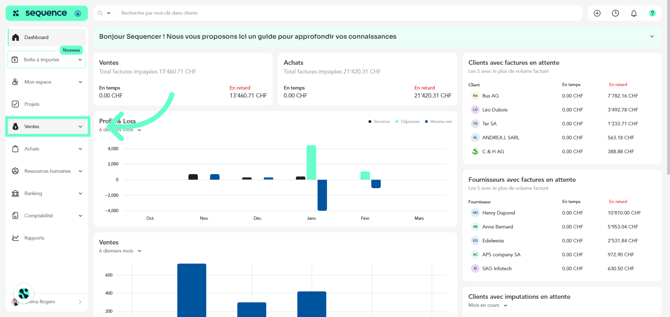
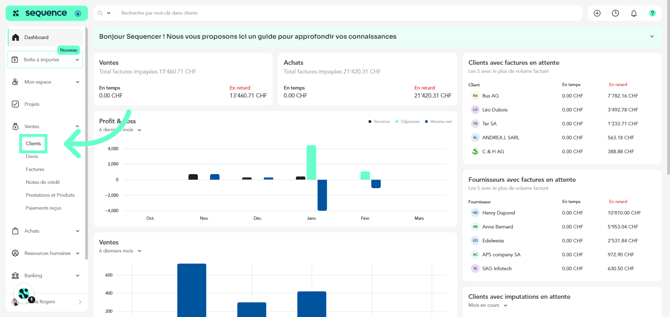
2. Ensuite, Cliquez sur Clients.
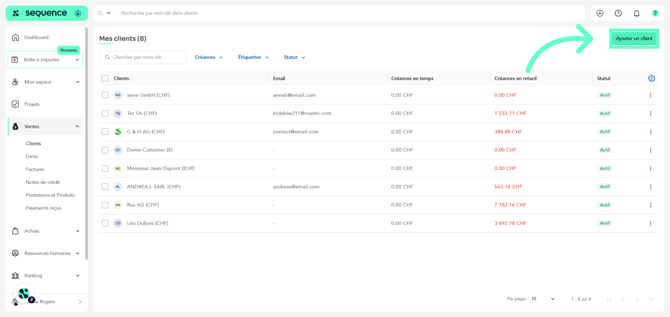
3. Dans la section clients, cliquez sur Ajouter un client.
4. Indiquez si le client est une personne physique ou une entreprise.
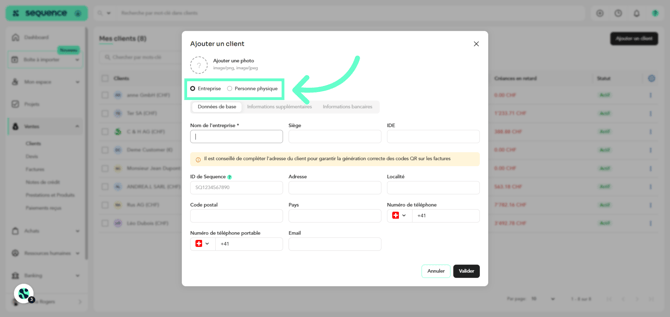
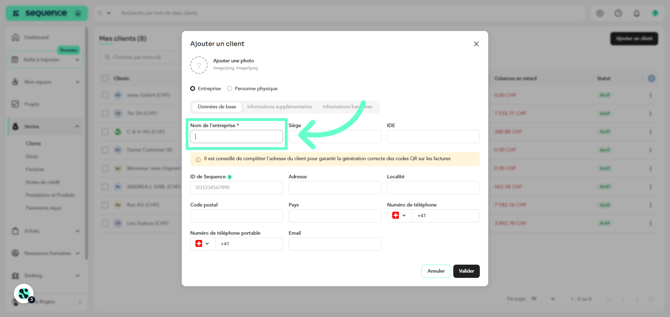
5. Saisissez le nom de l'entreprise. Une fois que vous avez commencé à saisir le nom, une liste déroulante apparaît, dans laquelle vous pouvez sélectionner l'entreprise.
6. Si vous souhaitez vous connecter au client et que celui-ci reçoive ses factures dans son espace Sequence, entrez son ID de Sequence. Demandez à votre client cet identifiant.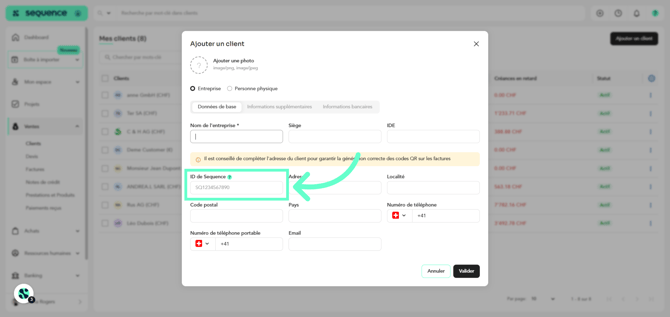
7. Indiquer l'ID de Sequence de votre client permet de lui envoyer vos factures directement depuis Sequence. Cela permet aussi de lui donner accès à un portail en ligne privé où il pourra consulter toutes ses factures.
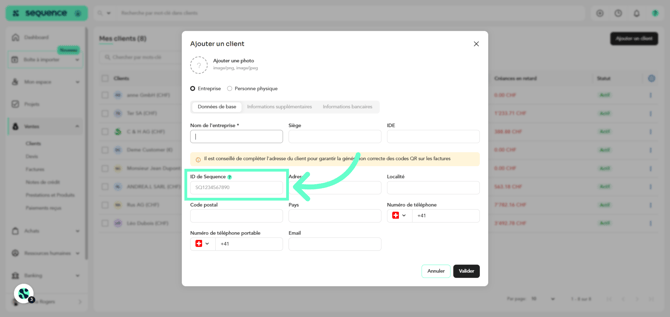
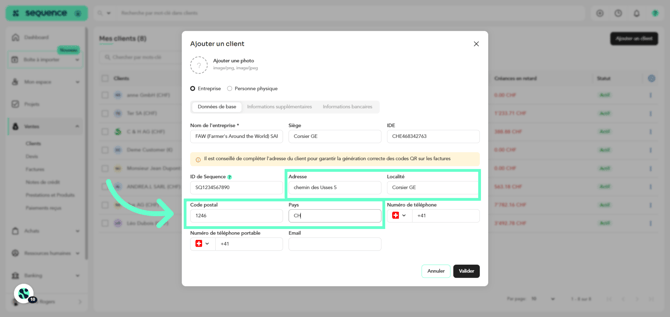
8. Il est conseillé de compléter l'adresse du client pour garantir la génération correcte des codes QR sur les factures.
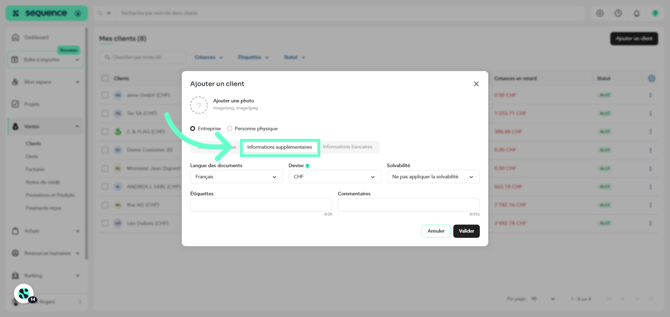
9. Ajoutez des informations supplémentaires à partir de l'onglet "Informations supplémentaires".
10. Sélectionnez la langue dans laquelle vous souhaitez que le client reçoive ses factures et autres documents.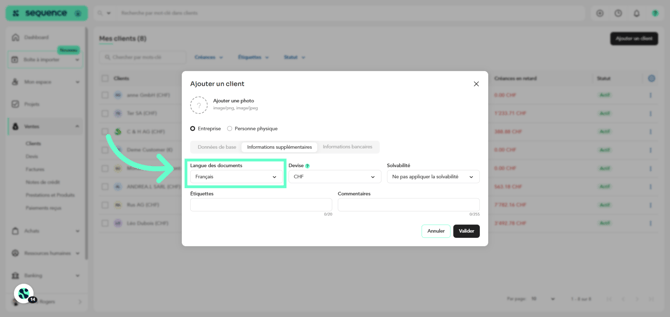
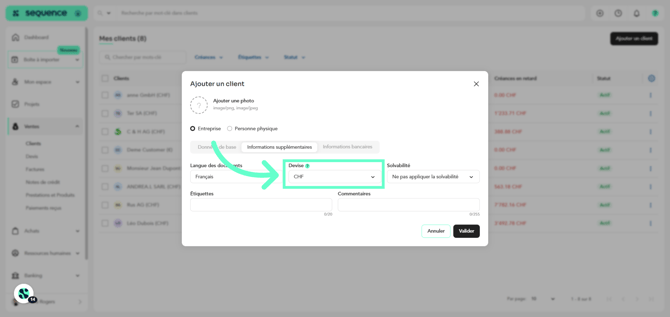
11. Sélectionnez la devise par défaut à afficher lors de la création de documents pour ce client.
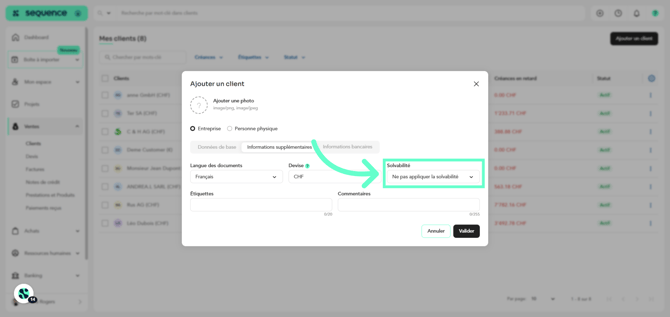
12. Sélectionnez la solvabilité du client, cela affectera la date d'échéance de ses factures.
La solvabilité est une donnée interne qui vous permet de classer vos clients en fonction du délai qu'ils mettent à effectuer leurs paiements. Nous avons créé trois rangs de base, mais vous pouvez en ajouter de nouveaux à partir de Mon entreprise > Solvabilité clients.
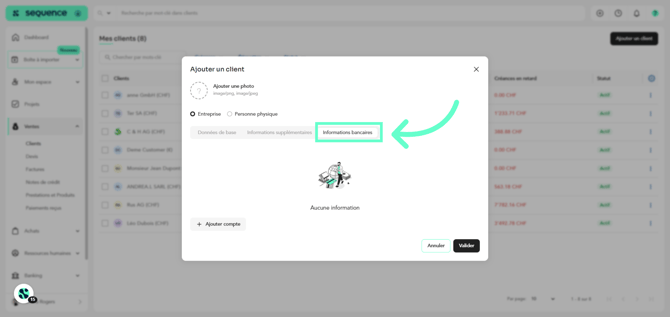
13. Cliquez sur "Informations bancaires" pour ajouter les informations bancaires nécessaires pour faciliter les paiements.
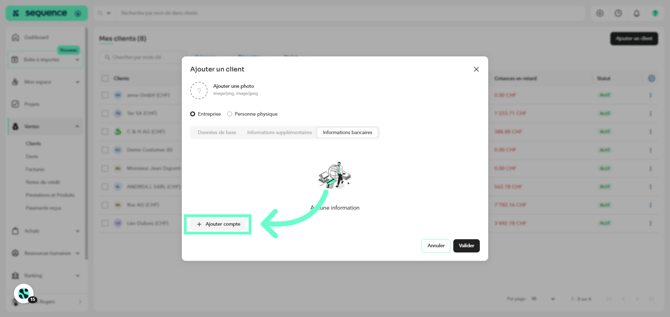
14. Cliquez sur Ajouter compte pour ajouter un nouveau compte.
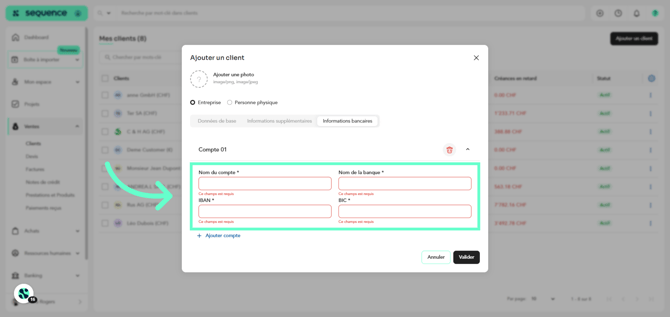
15. Complétez les détails du compte bancaire.
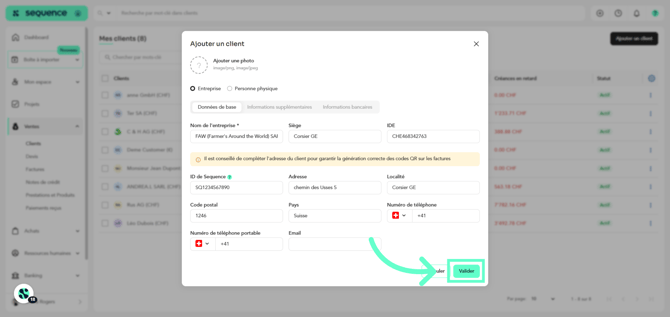
16. Pour compléter le processus, cliquez sur Valider.
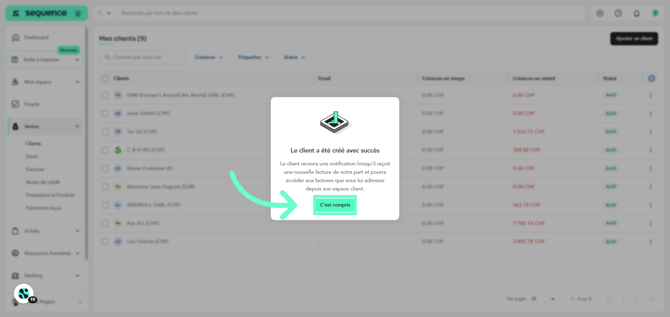
17. Le client est maintenant connecté et recevra ses documents dans son espace Sequence ainsi que par email. Cliquez sur C'est compris.
Comment savoir quel est notre identifiant Sequence
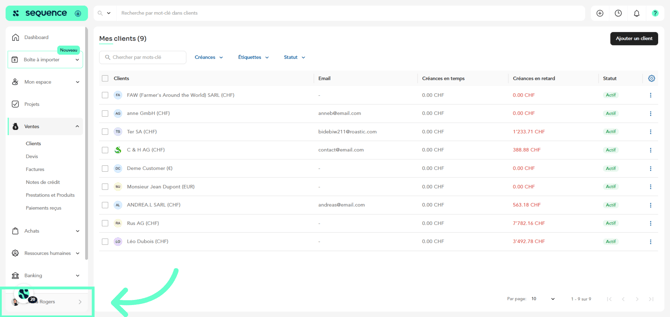
1. Pour savoir quel est votre identifiant Sequence, cliquez sur votre profil dans le menu en bas à gauche.
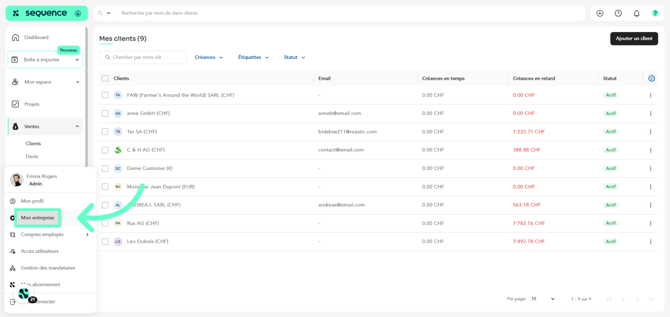
2. Parmi les options affichées, cliquez sur Mon entreprise
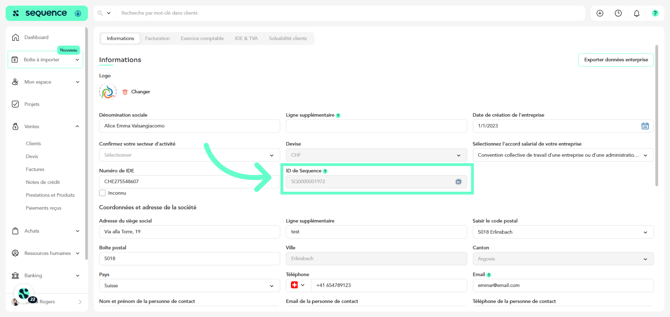
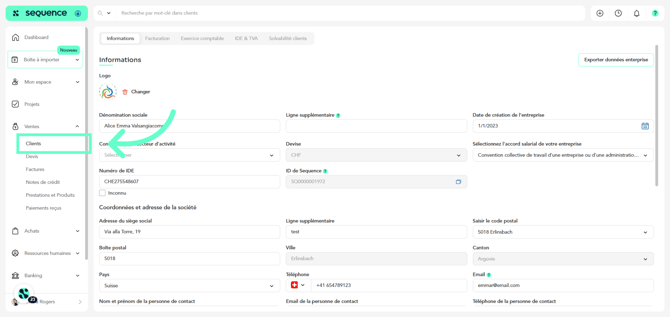
3. Dans la section Informations, vous trouverez le champ ID Sequence. En cliquant sur l’icône, vous pouvez la copier afin de la transmettre à un autre utilisateur pour être connectés sur Sequence.
Pour déconnecter le client :
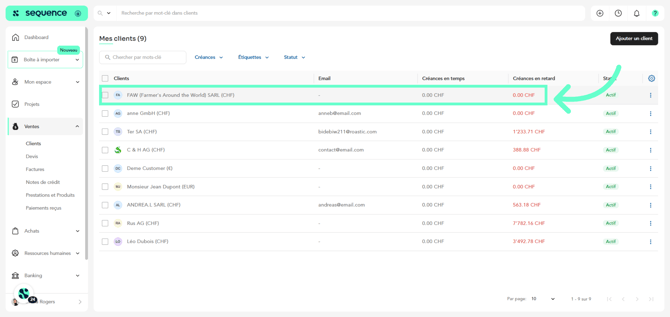
1. Pour déconnecter un client, rendez-vous dans la section Clients sous Ventes
2. Cliquez sur le client que vous souhaitez déconnecter et supprimez l’ID Sequence dans ses informations de base.
Vous pouvez vous référer à l'article Comment créer et envoyer une facture de vente pour plus d'informations sur la manière d'envoyer une facture à un client.