
Apprenez comment ajouter des contacts à un client et les inclure dans une facture en suivant les étapes suivantes :
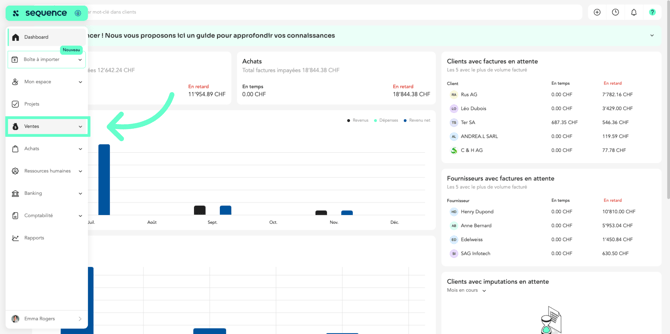
- Cliquez sur "Ventes".
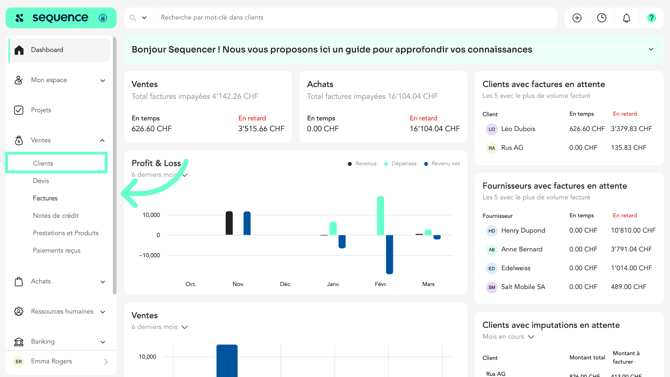
- Ensuite, cliquez sur "Clients".
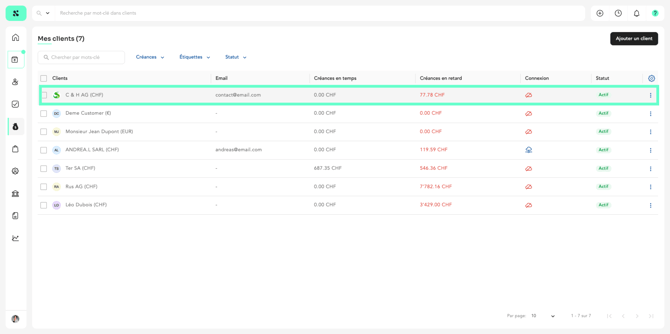
- Cliquez sur le client concernant.
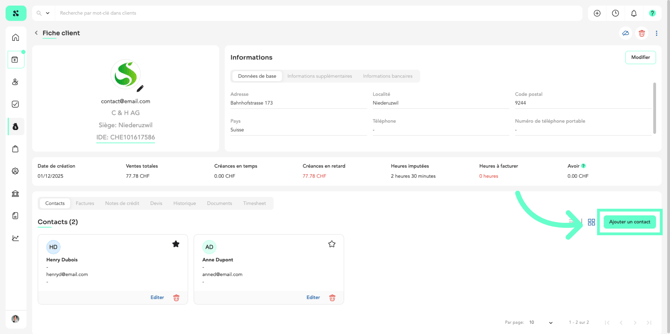
- Dans la section Contacts cliquez sur "Ajouter un contact".
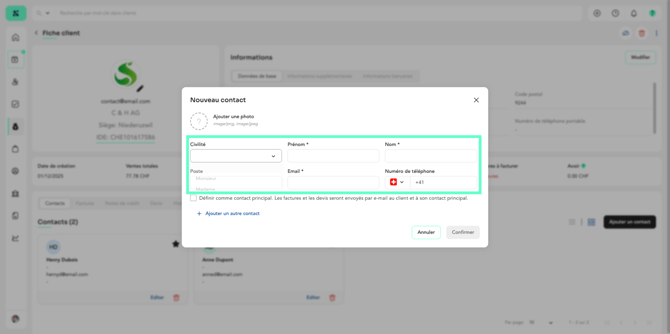
- Remplissez les champs correspondants.
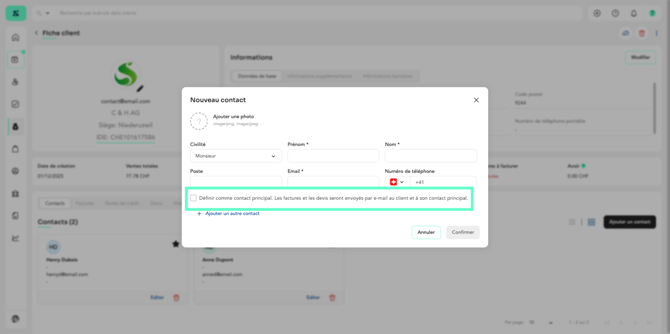
- Cochez cette case si vous souhaitez que ce contact soit le contact principal qui sera toujours ajouté comme destinataire par défaut.
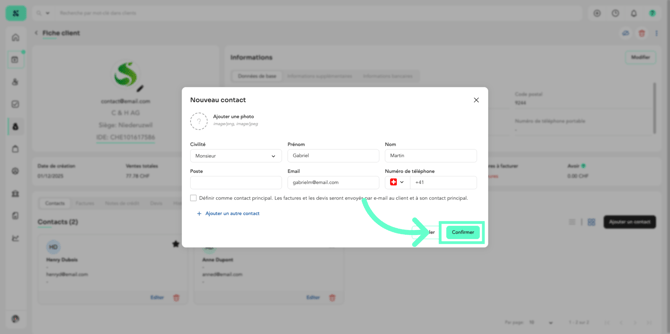
- Une fois les champs remplis, cliquez sur "Confirmer".
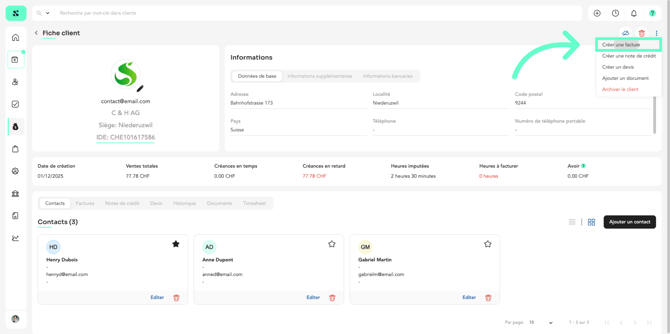
- Pour créer une facture directement pour ce client, cliquez sur les trois points et sélectionnez Créer une facture dans le menu qui s'affiche.
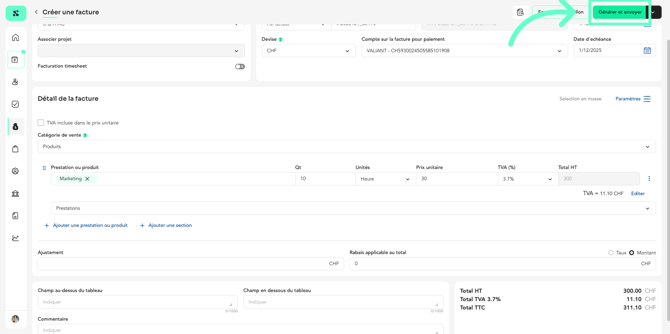
- Remplissez les informations de facturation et cliquez sur "Générer et envoyer".
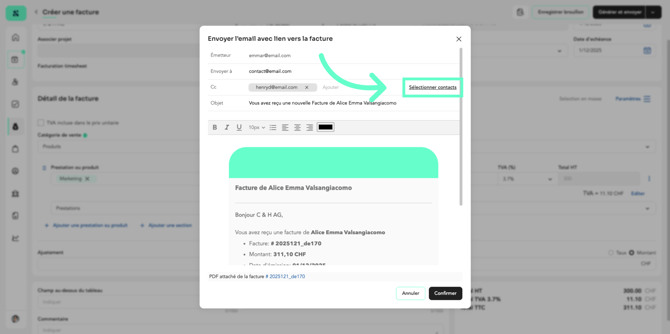
- Les e-mails du client et du contact principal apparaîtront par défaut. Cliquez ici pour ajouter d'autres contacts.
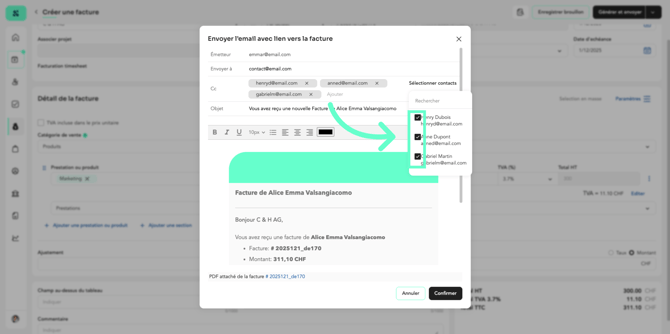
- Sélectionnez les contacts que vous souhaitez ajouter à la liste des destinataires.
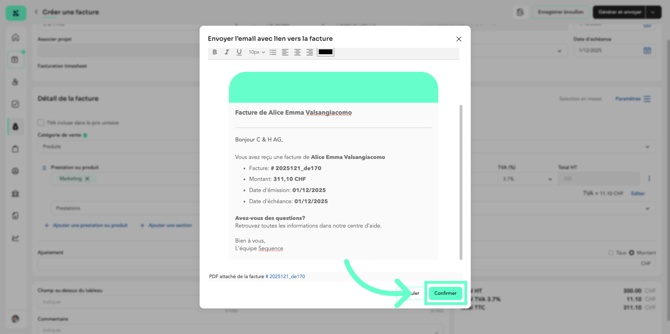
- Si vous le souhaitez, vous pouvez modifier le texte inclus dans l'e-mail.
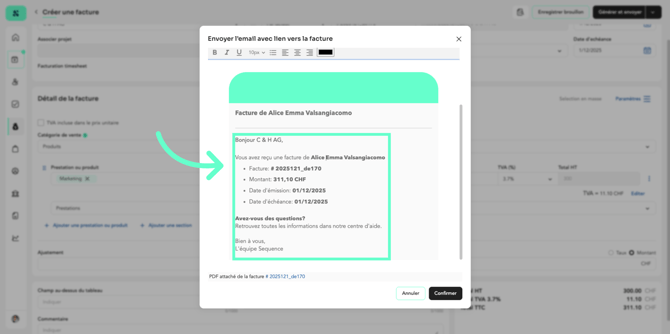
- Une fois terminé, cliquez sur Confirmer pour envoyer la facture aux contacts sélectionnés.
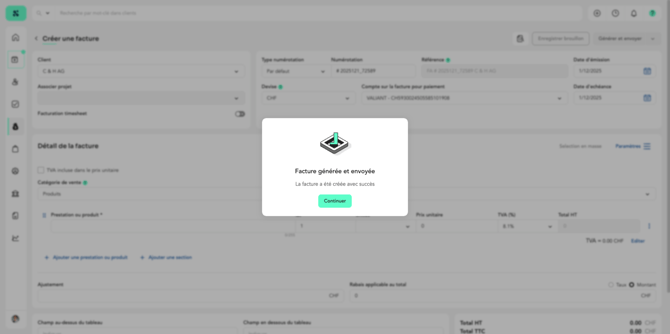
- La facture a été bien envoyée.
Pour plus d'informations sur les factures, consultez l'article Comment créer et envoyer une facture de vente.